Dacia Spring
Navigasjon-verdenen
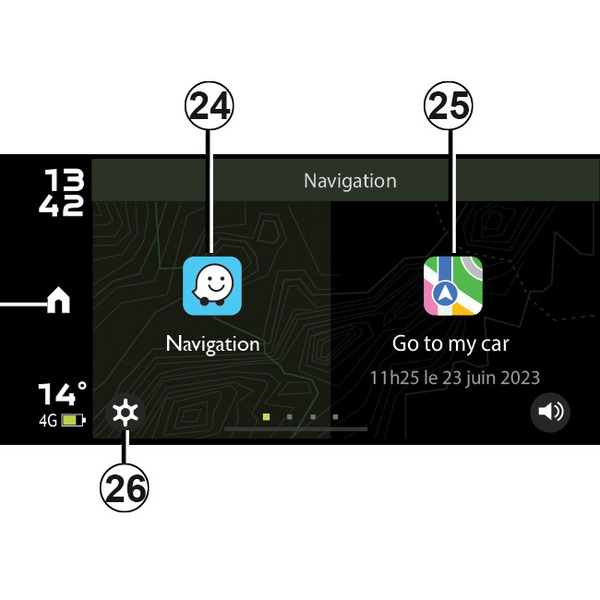
For å få tilgang til "Navigasjon"-scenarioet fra "Dacia Media Control"-appens startskjerm, trykk på "Navigasjon"-knappen.
Navigasjon-scenariet består av:
- 11.
Gå tilbake til startsiden.
- 24.
Åpne navigasjonsappen for å administrere reiserutene dine
- 25.
Åpne Go To My Car-appen for å finne bilen.
- 26.
Åpne innstillingene
Med denne funksjonen kan du starte navigasjonsappen på telefonen.
Merk: Du kan høre instruksjonene for navigasjonsappen via høyttalerne i bilen ved å velge Bluetooth®-lydkilden.
For mer informasjon, se Sammenkoble / koble fra en telefon.
warning
Av hensyn til sikkerheten må alle justeringer utføres når kjøretøyet står stille.
Finn bilen min ( Go To My Car )
Med denne funksjonen kan du vise den sist registrerte plasseringen til bilen din, for eksempel hvis du leter etter den på en parkeringsplass.
Trykk på 25Go To My Car i Navigasjon-scenariet.
Trykk på knappen Gå til bilen min for å starte navigasjon til den angitte plasseringen i fotgjengermodus.
Merk: Denne funksjonen er ikke tilgjengelig hvis du befinner deg i bilen. Hvis bilen har blitt flyttet av en tredjepart i tiden mellom lagring av dets GPS-posisjon og det tidspunktet du ønsker å finne den, kan ikke appen søke etter den nåværende posisjon.
Navigeringsinnstillinger
Med denne funksjonen kan du angi ditt foretrukne standard navigasjonsprogram.
På "Dacia Media Control"-appinnstillingsmenyen, som du kan åpne ved å trykke på knappen 25, kan du definere navigasjonsappen du ønsker å bruke som standard, ved å velge den fra forslagslisten.
Du kan også definere hvilken navigasjonsapp du vil bruke for funksjonen Finn bilen min (Go To My Car).
tip
Når du bruker navigeringsappen på telefonen, kan overføring av driftsavhengige mobildata medføre kostnader som ikke er inkludert i telefonabonnementet ditt.
warning
Av hensyn til sikkerheten må alle justeringer utføres når kjøretøyet står stille.