Dacia Spring
Innledning
"Dacia Media Control" er en app som kan lastes ned med en smarttelefon. Startsiden gir tilgang til fire scenarier:
- Lyd (Radio/multimedia)
-« Navigasjon » ;
-« Bil » ;
-« Telefon ».
Merk: Du har hele tiden tilgang til innstillinger og lydvolum fra alle skjermbilder.
Merk: Fra startsiden kan du:
- få tilgang til snarveier og favoritter ved å sveipe til venstre
- få tilgang til widgets ved å sveipe til høyre.
Display
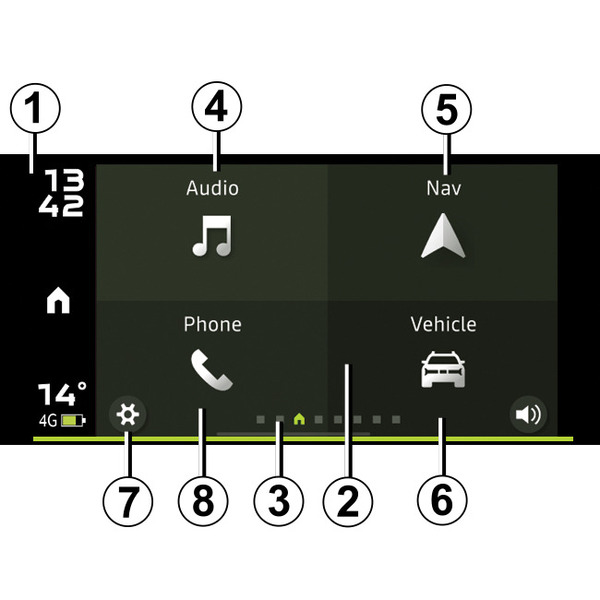
Startside
- 1.
Informasjonsområde (klokkeslett, tilkobling, utetemperatur)
- 2.
Startside
- 3.
Sideindikatorer
- 4.
Lyd: Administrere radiokilde (radio eller media),
- 5.
Navigasjon: Bruke navigasjon
- 6.
Bil: Administrere drivstofforbruk, øko-kjøring osv.
- 7.
Innstillinger: Administrere Dacia Media Control-appinnstillinger
- 8.
Telefon: Administrere telefonfunksjoner.
Tilkobling
Kontroller at telefonen er paret med Sammenkoble / koble fra en telefon-lydsystemet.
Merk: Telefonens Bluetooth® må være aktivert og satt til Synlig (du finner mer informasjon i brukerhåndboken for enheten din).
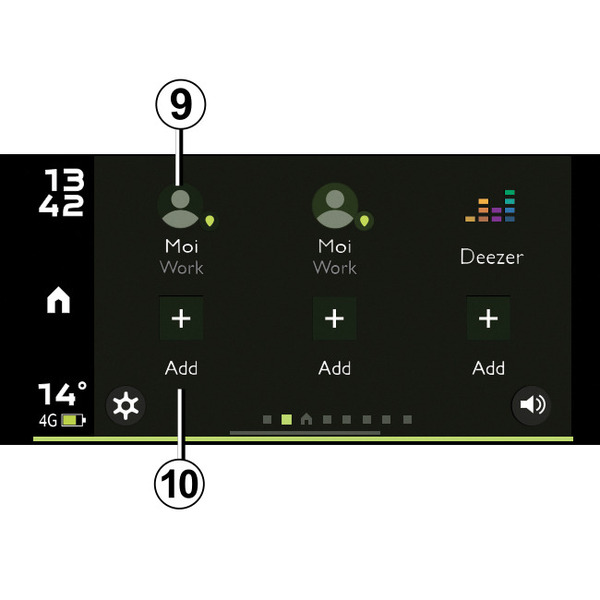
Favoritter-skjermbilde
Bruk "Dacia Media Control"-appen til å legge til snarveier til favorittfunksjonene dine:
- apper
- kontakter (adresser, telefon osv.).
- 9.
åpne en funksjon som tidligere var angitt som favoritt
- 10.
legg til en favoritt.
Administrere favoritter
For å administrere favorittene dine, trykk på knapp 10 for å legge til et tomt felt, eller trykk på og hold en favoritt. Du kan velge å legge til eller slette.
tip
Vi anbefaler at du holderDacia Media Control-appen din oppdatert.
tip
Det håndfrie systemet er beregnet på å forenkle kommunikasjonen ved å redusere risikofaktorene, men det fjerner dem ikke helt.
Du må alltid forholde deg til lovgivningen i landet du befinner deg.
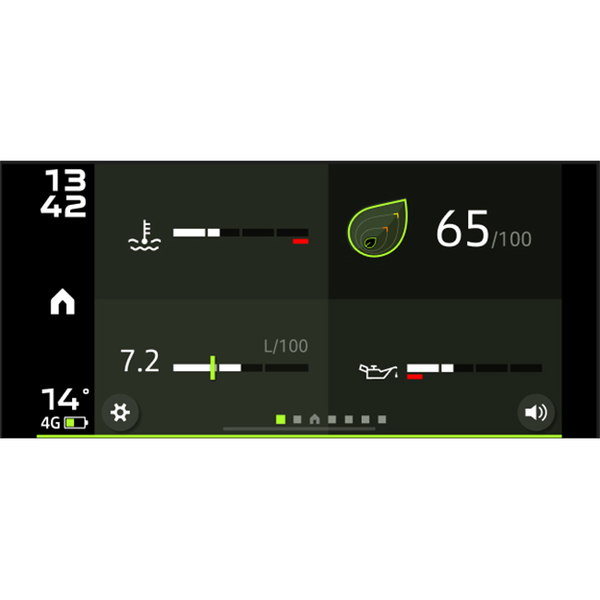
Widget-skjermer
Med widget-skjermer kan du vise et sammendrag av de ulike Dacia Media Control-funksjonene som er tilgjengelige. Visningen av widgets kan tilpasses:
- Audiospiller (media/radio);
- Øko-kjøring
- Forbruk
- ...
Bruke widgets
For å administrere widgetene dine, trykk på og hold en widget for å konfigurere den, eller trykk på +-knappen for å legge til en widget.
Du kan velge å flytte den eller endre størrelsen. Du kan åpne listen over tilgjengelige widgets ved å trykke på et tomt spor.
Trykk på og hold en widget for å slette den. En søppelbøtte vises nederst på skjermen, og du kan flytte appen dit. Widgeten blir slettet.
Audio-scenario (radio/media)
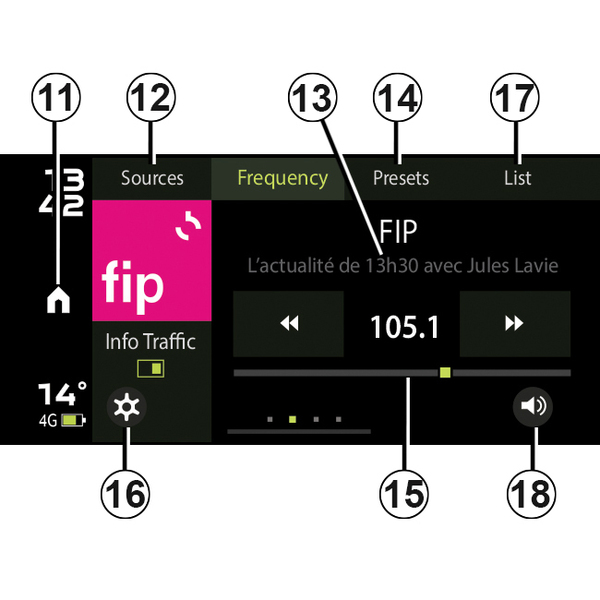
Dette scenariet kan brukes til å lytte på radiokanaler og musikk fra andre medier (musikk fra telefonen, Jack), USB-porten eller audio-/ podkast-apper. Innholdet kan variere avhengig av telefon, bil og land.
Radioen har følgende hovedfunksjoner:
- 11.
Gå tilbake til hovedmenyen
- 12.
Velg et radiobånd (FM, DR eller AM) eller en annen lydkilde
- 13.
Vise hvilken radiokanal du lytter på
- 14.
valg av forhåndsinnstilte radioer/favoritter
Merk: Dacia Media Control Appen husker radioforhåndsinnstillinger/-favoritter
- 15.
radiofrekvensbånd, radiofrekvensinformasjon
- 16.
Tilgang til innstillingene
- 17.
Liste over tilgjengelige kanaler
- 18.
styre volumet
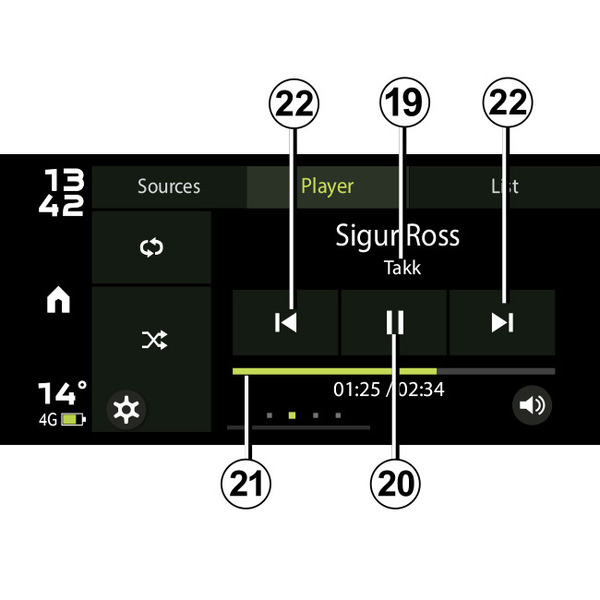
Mediespillerens hovedfunksjoner er som følger:
- 19.
Vise hvilken multimediefil som spilles av for øyeblikket
- 20.
spill av / stans midlertidig,
- 21.
rullefelt, gjenværende tid for multimediefilen som spilles av for øyeblikket,
- 22.
neste/forrige fil.
Navigasjon-scenario
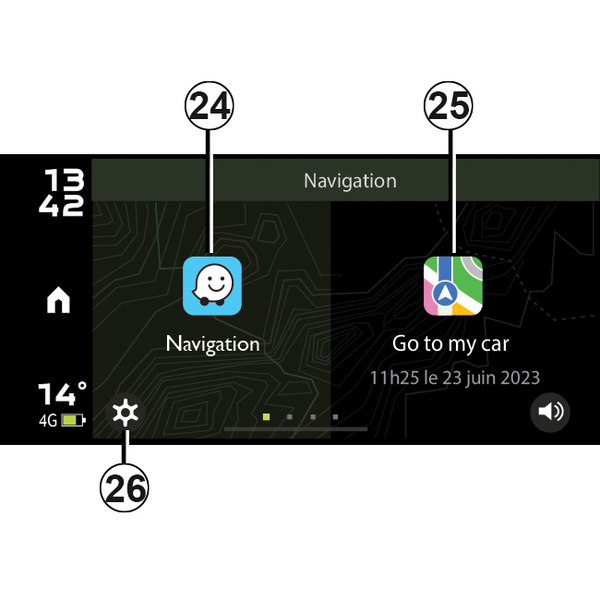
Navigasjon-scenariet har følgende funksjoner:
- 24.
Telefonnavigasjonsapp som brukes til å planlegge rutene dine
- 25.
app for å vise hvor kjøretøyet befinner seg geografisk,
- 26.
tilgang til innstillingene.
Kjøretøy-scenario
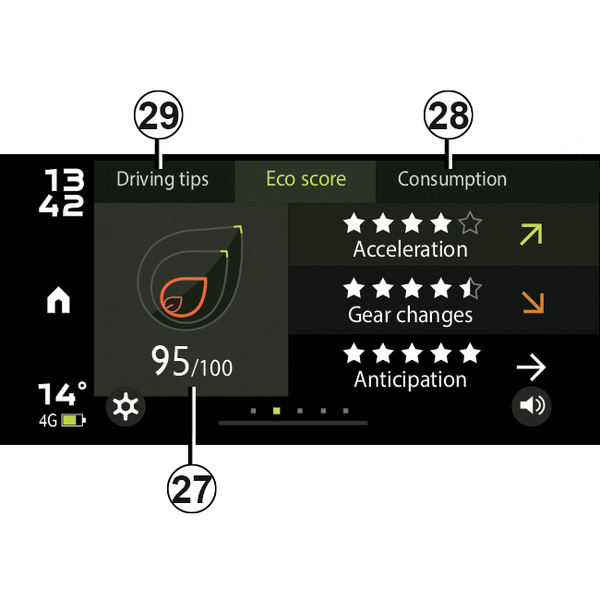
Kjøretøy-scenariet kan brukes til å administrere enkelte funksjoner som øko-kjøring og kjørecomputer. Den har følgende funksjoner:
- 27.
Øko-kjøring
- 28.
Gjennomsnittlige og aktuelle drivstofforbruksindikatorer
- 29.
Tilgang til kjøreanbefaling (veiledning)
Telefon-scenario
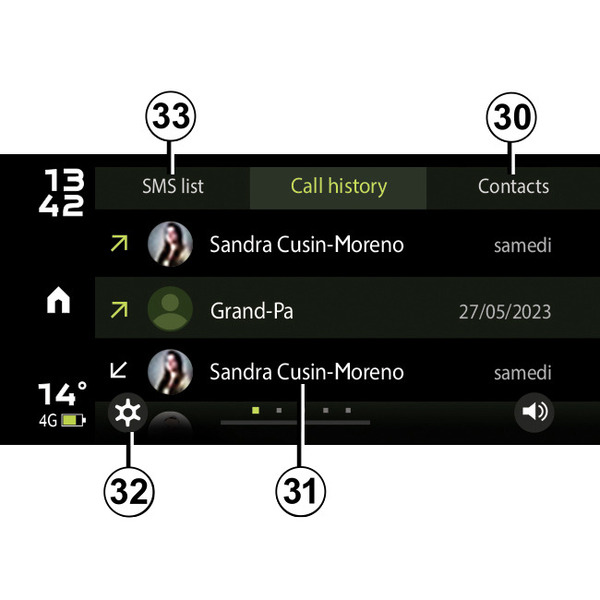
Med Telefon-scenariet kan du bruke telefonen håndfritt med følgende funksjoner:
- 30.
åpne telefonboken
- 31.
åpne anropsloggen,
- 32.
Tilgang til innstillingene
- 33.
åpne din SMS.
Glemt telefon-varsel
Når motoren og audiosystemet er slått av, viser Dacia Media Control-appen en varselmelding på telefonen, sammen med en pipetone, som sier at du har lagt igjen telefonen i bilen.
Merk: På enkelte telefoner kan funksjonen Tekst-til-tale brukes til å lytte på meldinger. Lydsystemet leser opp meldingen høyt.
Telefonholder
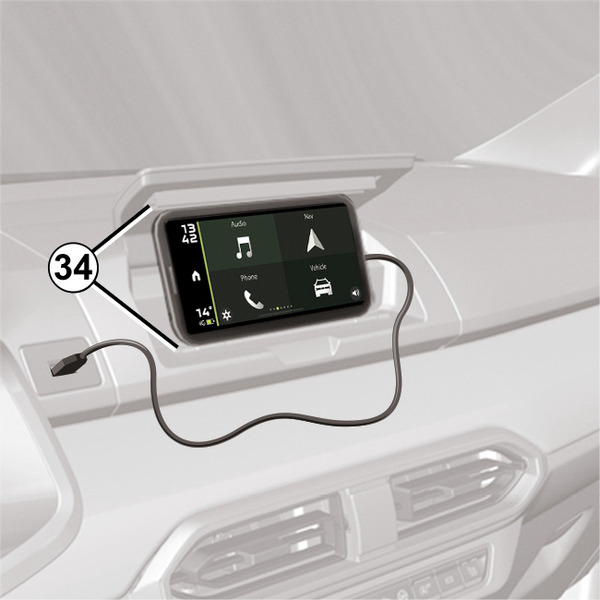
På grunn av den ergonomiske formen kan telefonen være festet til midtkonsollen mens du bruker Dacia Media Control-appen 34 (avhengig av utstyrsnivå).
Lading fra USB -porten
Ved å koble telefonens USB-plugg til USB-porten kan du lade eller opprettholde ladenivået under bruk.
Justere lydstyrken
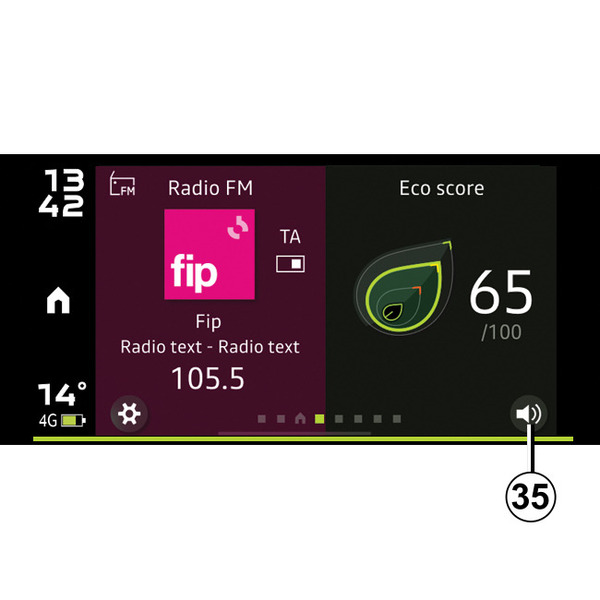
Volumet kan justeres ved å trykke på knappen 35 på skjermen og deretter sveipe vertikalt:
-sveip oppover for å øke volumet
-sveip nedover for å redusere volumet
Flere sveip kan være nødvendig for å nå ønsket volum.
tip
Vi anbefaler å oppdatere Dacia Media Control-appen så ofte som mulig.