Media Display & Media Nav Live (Gen 3)
Κόσμος " Εφαρμογές "
warning
Για λόγους ασφαλείας, κάνετε αυτούς τους χειρισμούς με το όχημα σταματημένο.
tip
Ορισμένες ρυθμίσεις είναι διαθέσιμες μόνο όταν το όχημα είναι ακινητοποιημένο.
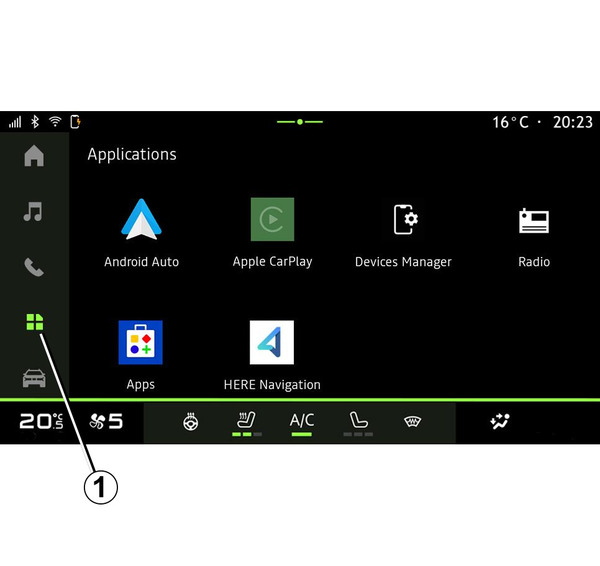
Από τον κόσμο "Εφαρμογές"
 1, μπορείτε να αποκτήσετε πρόσβαση:
- στις εφαρμογές που έχουν εγκατασταθεί στο σύστημα πλοήγησης,
- στην αναπαραγωγή smartphone,
- "Διαχείριση συσκευών",
- τις "Εφαρμογές",
- ...
Μπορείτε να κατεβάσετε νέες εφαρμογές μέσω της εφαρμογής "Εφαρμογές".
Μενού " Εφαρμογές "
Μπορείτε να έχετε πρόσβαση στις εφαρμογές που είναι εγκατεστημένες στο σύστημα πολυμέσων σας.
Οι δύο πρώτες γραμμές είναι αφιερωμένες σε εφαρμογές προεγκατεστημένες από προεπιλογή.
Οποιεσδήποτε άλλες εφαρμογές έχουν ληφθεί μέσω της επιλογής "Εφαρμογές" θα εμφανίζονται με αλφαβητική σειρά.
Εάν η εφαρμογή δεν είναι διαθέσιμη, δεν θα εμφανίζεται.
Πιέστε την εφαρμογή για να την ανοίξετε.
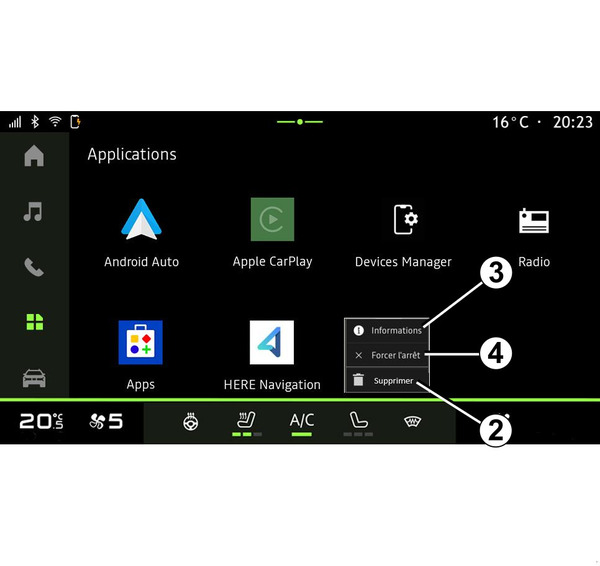
Πατώντας παρατεταμένα την εφαρμογή, μπορείτε:
- η εφαρμογή "Διαγραφή" 2;
- πρόσβαση σε πληροφορίες στην εφαρμογή 3 (έκδοση, ισχύς ή ημερομηνία δημιουργίας, τίτλος κ.λπ.),
- βεβιασμένος τερματισμός της εφαρμογής 4.
Σημείωση: μπορούν να διαγραφούν μόνο οι εφαρμογές που έχουν εγκατασταθεί μέσω της επιλογής "Εφαρμογές".
ρυθμίσεις " Εφαρμογές "
Μπορείτε να αποκτήσετε πρόσβαση στις πληροφορίες και ρυθμίσεις "Εφαρμογές" από το μενού "Ρυθμίσεις" μέσω:
- τον κόσμο "Εφαρμογές"
, και στη συνέχεια την εφαρμογή "Ρυθμίσεις",
- τον κόσμο "Όχημα"
 και στη συνέχεια "Ρυθμίσεις",
 - το κέντρο ειδοποιήσεων και στη συνέχεια, το εικονίδιο "Ρυθμίσεις"
 .
.
Θέση του "Εφαρμογές"
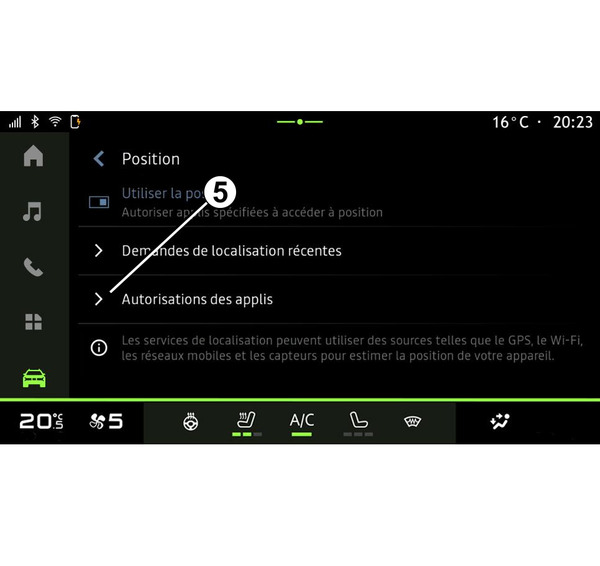
Από το μενού "Ρυθμίσεις", επιλέξτε "Τοποθεσία"και στη συνέχεια "Δικαιώματα εφαρμογής" 5 για να διαμορφώσετε τα δικαιώματα τοποθεσίας για τις εφαρμογές που είναι εγκατεστημένες στο σύστημα πολυμέσων σας.
"Εφαρμογές"
Από το μενού "Ρυθμίσεις" και μετά "Εφαρμογές", μπορείτε να αποκτήσετε πρόσβαση σε πληροφορίες και ρυθμίσεις για το "Εφαρμογές" που είναι εγκατεστημένο στο σύστημα πολυμέσων σας:
- εφαρμογές που άνοιξαν πρόσφατα,
- πληροφορίες για εφαρμογές,
- "Διαχειριστής έγκρισης",
- "Προεπιλεγμένες εφαρμογές",
- "Εφαρμογές που δεν χρησιμοποιούνται",
- "Ιδιαίτερα δικαιώματα πρόσβασης για εφαρμογές".
Πληροφορίες για εφαρμογές
Μπορείτε να δείτε πληροφορίες για όλες τις εφαρμογές που υπάρχουν στο σύστημα πολυμέσων σας:
- τίτλος εφαρμογών,
- "απεγκατάσταση εφαρμογών",
- αναγκαστική διακοπή εφαρμογών
- ενεργοποίηση/απενεργοποίηση των ειδοποιήσεων,
- δικαιώματα εφαρμογής,
- αποθηκευτικός χώρος και προσωρινή μνήμη εφαρμογών,
- προτεραιότητα στην απόδοση της εφαρμογής,
- έκδοση εφαρμογών,
- ...
"Διαχειριστής έγκρισης"
Εσείς διαχειρίζεστε τις εξουσιοδοτήσεις για τις εφαρμογές που υπάρχουν στο σύστημα πολυμέσων σας.
"Προεπιλεγμένες εφαρμογές"
Μπορείτε να αποκτήσετε πρόσβαση στις προεπιλεγμένες εφαρμογές που χρησιμοποιούνται για:
- τη βοήθεια,
- το σύστημα πλοήγησης,
- το SMS,
- το τηλέφωνο,
- την αρχική οθόνη,
- ...
Μπορείτε επίσης να διαμορφώσετε το άνοιγμα των συνδέσμων πρόσβασης στην εφαρμογή.
"Εφαρμογές που δεν χρησιμοποιούνται"
Μπορείτε να αποκτήσετε πρόσβαση στη λίστα των εφαρμογών που δεν έχουν χρησιμοποιηθεί για πάνω από έξι μήνες.
Εάν δεν χρησιμοποιείτε μια εφαρμογή για μερικούς μήνες:
- τα δικαιώματα αφαιρούνται για την προστασία των δεδομένων σας,
- οι ειδοποιήσεις είναι απενεργοποιημένες για εξοικονόμηση της διάρκειας ζωής της μπαταρίας,
- τα προσωρινά αρχεία διαγράφονται για να απελευθερωθεί χώρος.
Σημείωση: για να επανενεργοποιήσετε τα δικαιώματα και τις ειδοποιήσεις, ανοίξτε την εφαρμογή.
"Ιδιαίτερα δικαιώματα πρόσβασης για εφαρμογές"
Μπορείτε να ενεργοποιήσετε / απενεργοποιήσετε τα συγκεκριμένα δικαιώματα πρόσβασης που παρέχονται σε εφαρμογές που χρησιμοποιούνται για:
- "Αλλαγή των ρυθμίσεων συστήματος",
- "Πρόσβαση στις ειδοποιήσεις",
- "Πρόσβαση premiumSMS",
- "Πρόσβαση στις πληροφορίες χρήστη",
- "Χειριστήριο WIFI".