Media Display & Media Nav Live (Gen 3)
Monde « Applications »
warning
Pour des raisons de sécurité, effectuez ces réglages véhicule à l’arrêt.
tip
Certains réglages sont disponibles véhicule à l’arrêt uniquement.
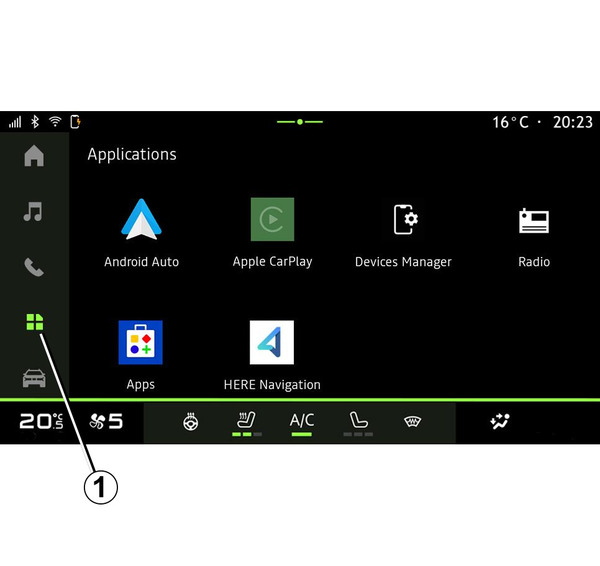
Depuis le Monde « Applications »
 1, vous pouvez accéder :
- aux applications installées sur votre système multimédia ;
- à la réplication du smartphone ;
- au « Gestionnaire d'appareils » ;
- à « Apps » ;
- ...
Vous pouvez télécharger de nouvelles applications depuis l’application « Apps ».
Menu « Applications »
Vous pouvez accéder aux applications installées sur votre système multimédia.
Les deux premières lignes sont dédiées aux applications préinstallées par défaut.
Les autres applications téléchargées depuis « Apps » seront répertoriées par ordre alphabétique.
Si l’application n’est pas disponible, elle ne sera pas affichée.
Appuyer sur l’application pour l’ouvrir.
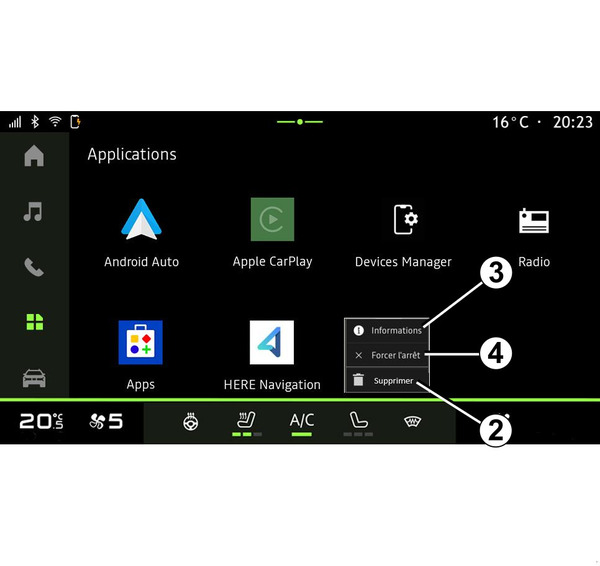
En effectuant un appui long sur l’application, vous pouvez :
- « Supprimer » l’application 2 ;
- accéder aux informations de l’application 3 (version, date de création ou de validité, titre...) ;
- forcer la fermeture de l’application 4.
Nota : seules les applications installées depuis « Apps » peuvent être supprimées.
Paramètres « Applications »
Vous pouvez accéder aux informations et paramétrages des « Applications » depuis le menu « Paramètres » disponible dans :
- le Monde « Applications »
, puis l’application
« Paramètres » ;
- le Monde « Véhicule »
 , puis « Réglages » ;
 - le centre de notification, puis l’icône « Paramètres »
 .
.
Localisation des « Applications »
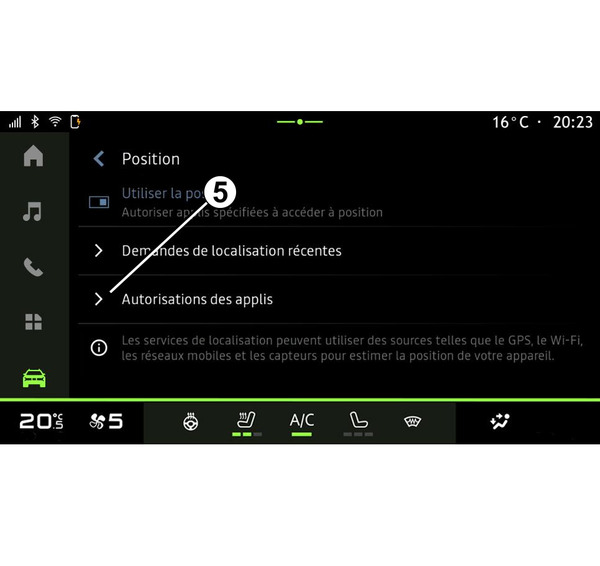
Depuis le menu « Paramètres », « Position », puis « Autorisations des applis » 5 vous pouvez paramétrer l’autorisation de localisation des applications installées sur votre système multimédia.
« Applis »
Depuis le menu « Paramètres », puis « Applis », vous pouvez accéder aux informations et paramétrages des « Applications » installées sur votre système multimédia :
- applications ouvertes récemment ;
- informations sur les applications ;
- « Gestionnaire d'autorisations » ;
- « Applications par défaut » ;
- « Applis inutilisées » ;
- « Accès spéciaux des applis ».
Informations sur les applications
Vous pouvez voir les informations de toutes les applications présentes dans votre système multimédia :
- titre des applications ;
- désinstaller les applications ;
- forcer l'arrêt des applications
- activer/désactiver les notifications ;
- autorisations des applications ;
- espace de stockage et cache des applications ;
- prioriser les performances des applications ;
- version des applications ;
- ...
« Gestionnaire d'autorisations »
Vous pouvez gérer les autorisations des applications présentes dans votre système multimédia.
« Applications par défaut »
Vous pouvez accéder aux applications par défaut utilisées pour :
- l’assistance ;
- le navigateur ;
- les SMS ;
- le téléphone ;
- l’écran d’accueil ;
- ...
Vous pouvez également paramétrer l’ouverture des liens d’accès des applications.
« Applis inutilisées »
Vous pouvez accéder à la liste des applications inutilisées depuis plus de six mois.
Si vous n'utilisez pas une application pendant quelques mois :
- les autorisations sont supprimées pour protéger vos données ;
- les notifications sont désactivées pour économiser la batterie ;
- les fichier temporaires sont supprimés pour libérer de l'espace.
Nota : pour réactiver les autorisations et les notifications, ouvrez l'application.
« Accès spéciaux des applis »
Vous pouvez activer/désactiver les droits d’accès spécifiques accordés aux applications utilisées pour :
- « Changer les paramètres système » ;
- « Accès aux notifications » ;
- « Accès aux SMS premium » ;
- « Accès aux infos d’utilisation » ;
- « Contrôle WIFI ».