Media Nav live
Menyen " Bil "
warning
Av hensyn til sikkerheten må alle justeringer utføres når kjøretøyet står stille.
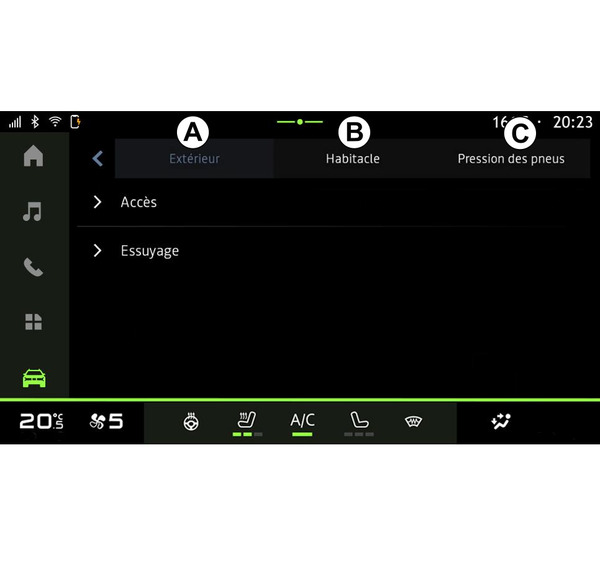
Fra Bil-verdenen
 , velg Bil-menyen.
Fra denne menyen har du tilgang til følgende faner:
- Utenfor A
- Kupe B
- Dekktrykk C
Merk: Hvilke innstillinger som kan velges, kan variere med utstyret.
Utenfor A
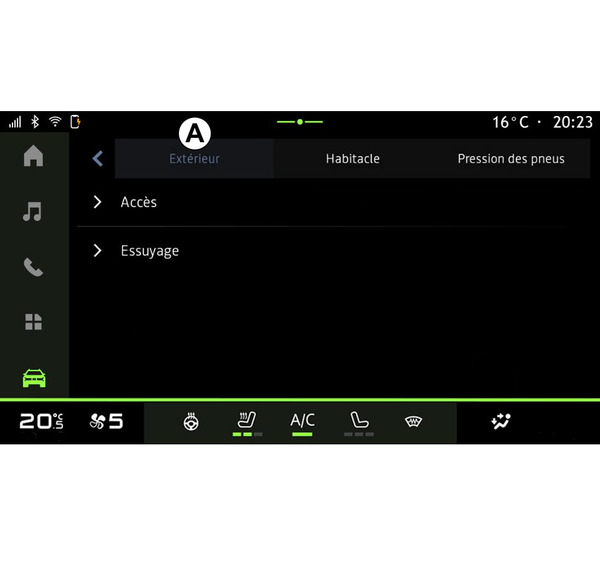
« Tilgang »
Bruk denne menyen til å aktivere eller deaktivere følgende alternativer:
- « Automatisk dørlås under kjøring » ;
- « Håndfri låsing/opplåsing » :
- « Lydløs modus » ;
Merk: Noen av alternativene er bare tilgjengelige hvis de foregående funksjonene er aktivert.
- « Lydløs modus » ;
« Velkommen »
Bruk denne menyen til å aktivere eller deaktivere følgende alternativer:
- « Utvendig belysningssekvens » ;
- « Kupefunksjoner lydsekvens » ;
- « Automatiske speil folder seg ut » ;
- « Kupé belysning » ;
- ...
« Kjørelys »
Bruk denne menyen til å aktivere eller deaktivere følgende alternativer:
- Adaptivt lys
- « Valg av kjøre side » :
- « Venstre » ;
- « Høyre ».
- ...
Merk: Noen av alternativene er bare tilgjengelige hvis de foregående funksjonene er aktivert.
« Tørking av rute »
Bruk denne menyen til å aktivere eller deaktivere følgende alternativer:
- Vindusvisker bak på i revers: Bakruteviskeren aktiveres når du setter girspaken i revers.
Merk: Denne funksjonen er avhengig av at frontruteviskerne er aktivert.
- « Automatisk vindusvisker foran » ;
- ...
Kupe B
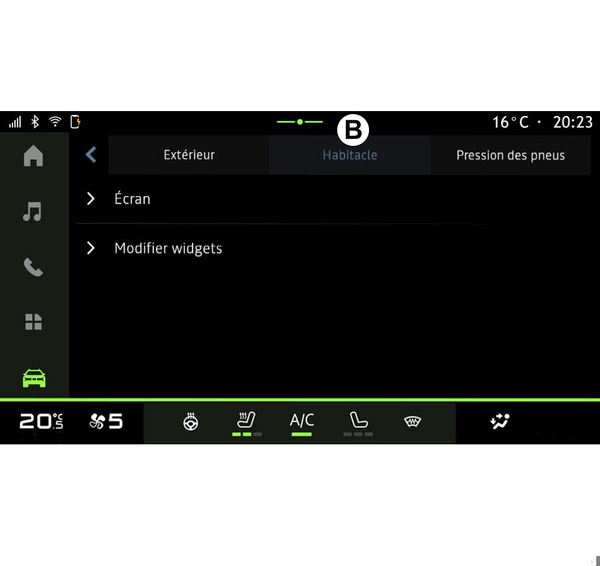
« Skjerm »
Bruk denne menyen til å aktivere/deaktivere "Automatisk lysstyrke" (avhengig av utstyr) og for å justere følgende alternativer:
- « Multimedia: lysstyrke på dagtid » ;
- « Multimedia: lysstyrke om natten » ;
- « Lysstyrke i cockpit » ;
- ...
Merk: Noen av alternativene er bare tilgjengelige hvis de foregående funksjonene er aktivert.
« Lydstyrke svingeindikator »
Bruk denne menyen til å justere lydstyrken for indikatorene i kupéen:
- « Lav » ;
- « Middels » ;
- « Høy ».
« Rediger widgets »
Fra denne menyen kan du endre tilleggsprogrammer i Startskjerm-verdenen
 (tilgjengelig avhengig av bilens utstyr):
- « Navigasjon » ;
- « Dekktrykk » ;
- « Bil » ;
- « Dato og tid » ;
- « Lyd » ;
- ...
Dekktrykk C
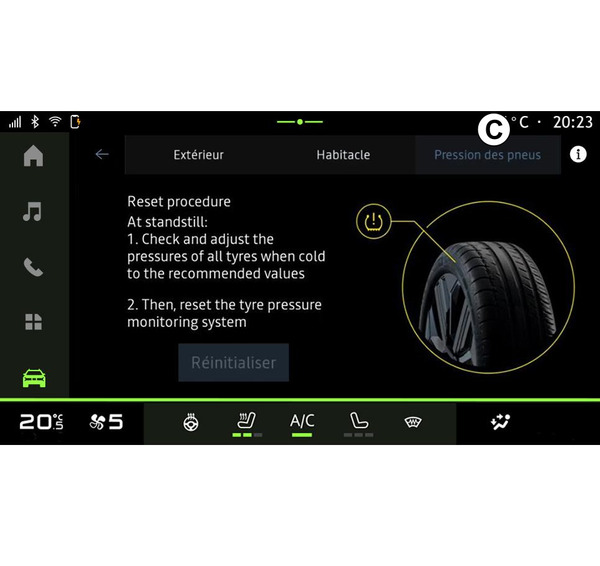
Bruk denne menyen til å sjekke dekktrykkstatus og til å tilbakestille systemet.
Du finner mer informasjon om dekktrykk i:
- avsnittet om Dekktrykk Dekktrykk
- bilens instruksjonsbok.
Meny Profil
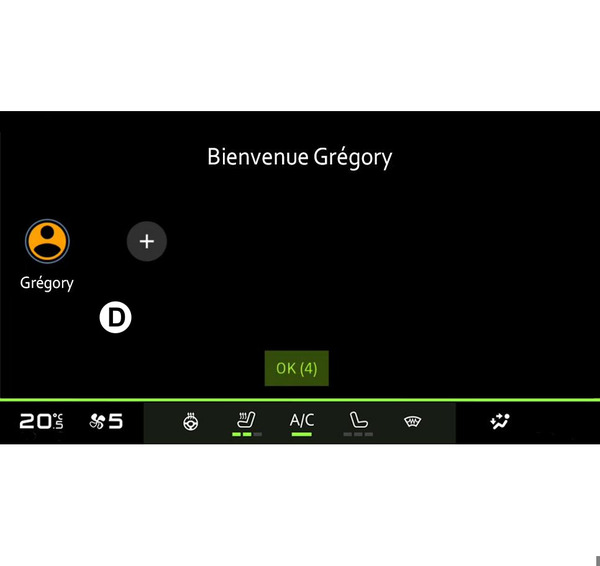
Når multimediesystemet er startet, kan du ved D velge eller legge til en brukerprofil som skal brukes på systemet og kjøretøyet.
Velg ønsket brukerprofil.
Merk: Det er bare mulig å endre profilen mens bilen står stille.
Du kan når som helst få tilgang til Profil-menyen fra varslingssenteret ved å trykke på bildet i profilen din.
Funksjoner som er koblet til brukerprofilen
Følgende innstillinger er lagret i brukerprofilen:
- systemspråk
- My Dacia-konto
- skjermbildeinnstillinger
- Innstillinger for sidespeil
- Lydinnstillinger
- ...
Merk: Den første profilen som opprettes, er standard administratorprofil. Enkelte innstillinger er bare tilgjengelige via administratorprofilen.
Legg til en Profil
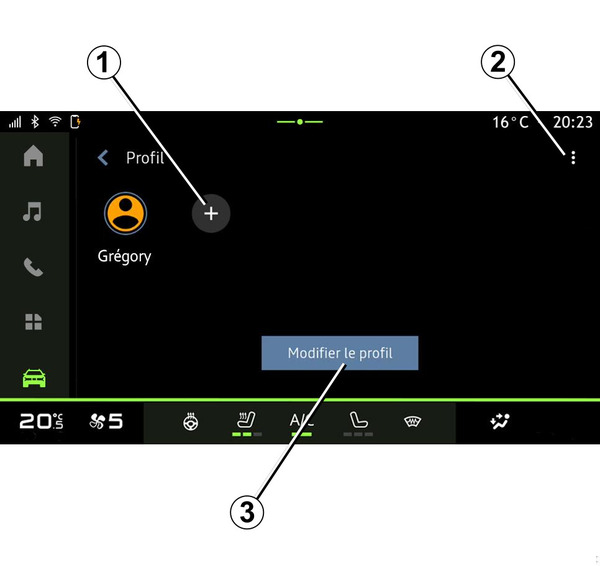
For å legge til en ny Profil, trykk på 1, og følg instruksjonene som vises på multimedieskjermen.
Merk:
- Du kan legge til opptil fem Profil.
- Hver gang du oppretter en ny Profil, er en konfigurasjon nødvendig: Se avsnittet Aktivere tjenester Aktivering av tjenestene.
Profil-innstillinger
tip
Vi anbefaler vi at du låser profilen din for å beskytte personopplysningene dine bedre.
Fra 2 har du tilgang til følgende funksjoner:
- « Administrer profiler » ;
- « Administrer kontoer » ;
- « Slett profil » ;
- « Gjesteprofil ».
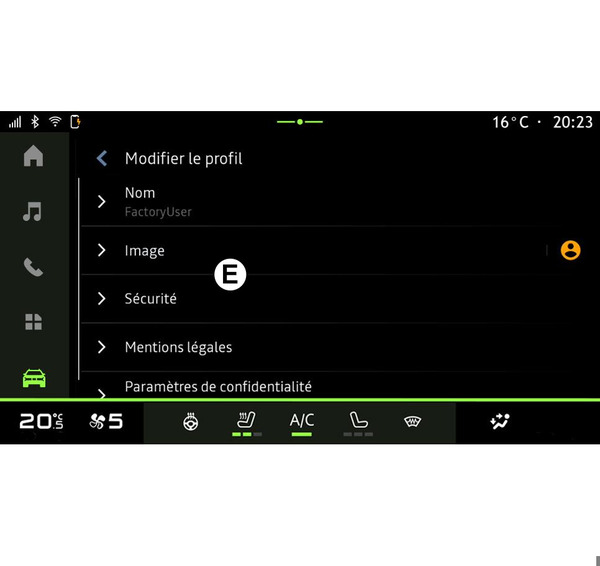
For å endre gjeldende Profil, trykk Rediger profil3 for å få tilgang til meny E og endre følgende:
- « Navn » ;
- « Bilde » ;
- « Sikkerhet » :
- Lås profilen
- Slett ID.
- Sikkerhetsoppdatering
- Lås opp profilen med telefonen
Du kan bruke denne funksjonen til å låse opp Profil ved hjelp av smarttelefonen, hvis den finnes i kjøretøyet.
For mer informasjon, se avsnittet Systeminnstillinger Systeminnstillinger.
- "My Dacia-konto" (bare tilgjengelig i administratorprofilen)
- « Vilkår for personvern » ;
- « Innstillinger for personvern » :
- « Godta alle » ;
- « Avvis alle » ;
- « Tilpass ».
For mer informasjon, se avsnittet Aktivering av tjenester Aktivering av tjenestene.
- ...
Profil « Gjest »
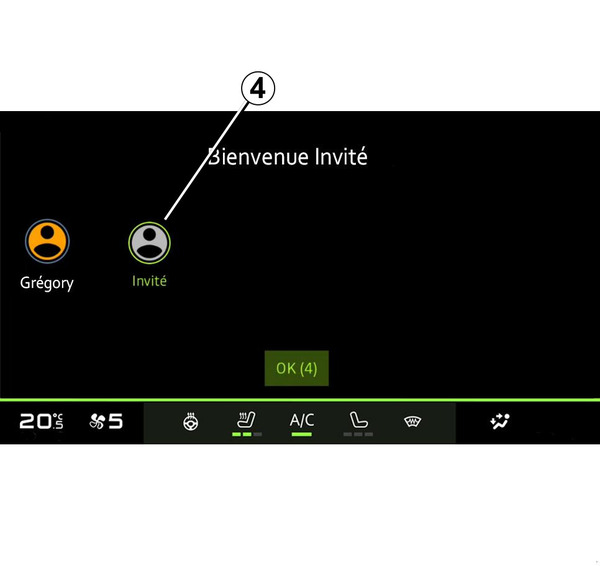
Profilen Gjest (GUEST) kan brukes til å få tilgang til noen av multimediesystemets funksjoner som for eksempel en brukerprofil.
For å få tilgang til den, trykk på 2 og deretter Gjesteprofil eller 4 under oppstart.
Profilen Gjest tilbakestilles hver gang systemet starter på nytt og innstillingene lagres ikke.