Media Control
Prezentacja
« Dacia Media Control " to aplikacja, którą można pobrać za pomocą swojego smartfona. Strona główna zapewnia dostęp do czterech trybów:
- "Audio (Radio/Multimedia)";
-« Nawigacja » ;
-« Pojazd » ;
-« Telefon ».
Uwaga: ze wszystkich ekranów masz stały dostęp do ustawień i głośności dźwięku.
Uwaga: na stronie głównej można:
- uzyskać dostęp do skrótów i ulubionych, przesuwając palcem w lewo;
- uzyskać dostęp do widżetów, przesuwając palcem w prawo.
Wyświetlacz
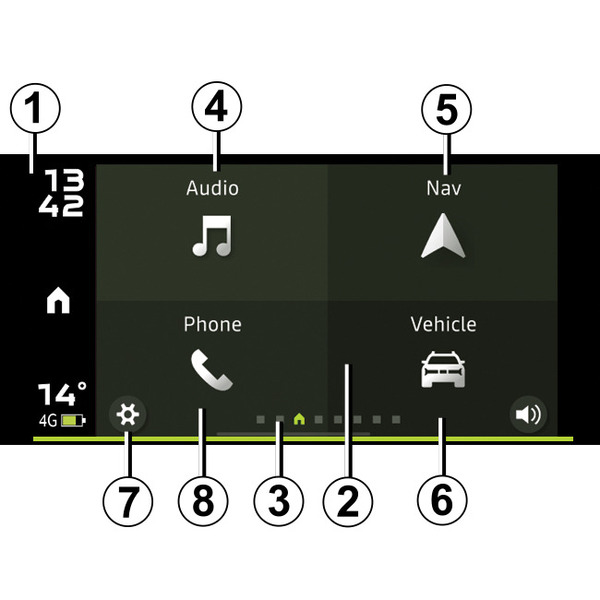
Strona główna
- 1.
Obszar informacyjny (czas, łączność, temperatura zewnętrzna);
- 2.
Strona główna;
- 3.
Wskaźniki stron;
- 4.
"Audio": zarządzanie źródłem radiowym (radiem lub multimediami);
- 5.
"Nawigacja": zarządzanie nawigacją;
- 6.
"Pojazd": zarządzanie zużyciem paliwa, ekonomiczną jazdą itp.
- 7.
"Ustawienia": zarządzanie ustawieniami aplikacji "Dacia Media Control";
- 8.
"Telefon": zarządzanie funkcjami telefonu.
Podłączenie
Sprawdź, czy telefon jest zsynchronizowany z systemem audio Powiązanie telefonu.
Uwaga: funkcja Bluetooth® musi być włączona, a telefon lub tablet musi być ustawiony jako "widoczny" (aby uzyskać więcej informacji, skorzystać z instrukcji obsługi urządzenia).
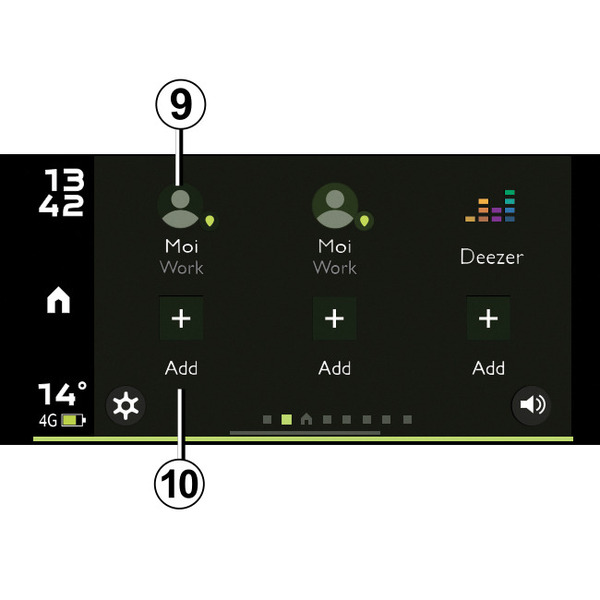
Ekran Ulubione
Użyj aplikacji "Dacia Media Control", aby dodać skróty do ulubionych funkcji:
- aplikacje;
- Kontakty (adresy, telefon itp.).
- 9.
Dostęp do funkcji oznaczonych jako Ulubione;
- 10.
dodaj do ulubionych.
Zarządzanie ulubionymi
Aby zarządzać ulubionymi, nacisnąć przycisk 10 w celu dodania pozycji do pustego miejsca, lub nacisnąć i przytrzymać ulubioną pozycję. Będzie można ją dodać lub usunąć.
tip
Zalecamy regularne aktualizowanie aplikacji "Dacia Media Control".
tip
Zestaw głośnomówiący ułatwia komunikację poprzez ograniczenie czynników ryzyka, jednak nie eliminuje ich całkowicie.
Należy ściśle stosować się do zasad obowiązujących w kraju, w którym pojazd jest eksploatowany.
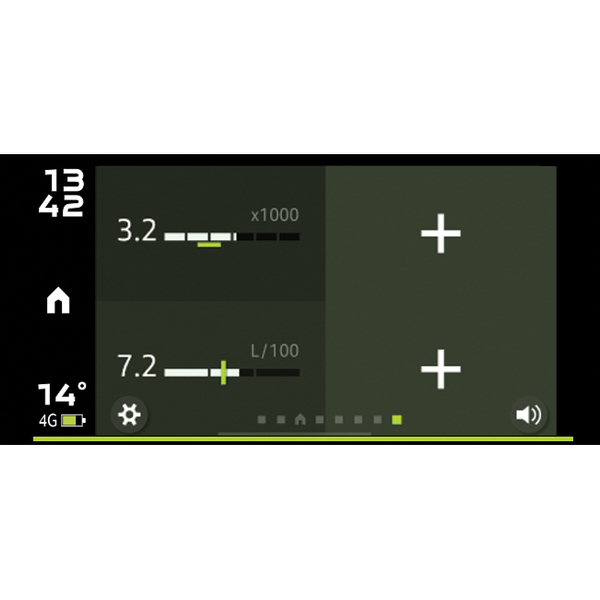
Ekrany widżetów
Ekrany widżetów umożliwiają przeglądanie podsumowania różnych funkcji Dacia Media Control, które są dostępne. Wyświetlanie widżetów można dostosować:
- Odtwarzacz dźwięku (media/radio);
- Jazda ekonomiczna;
- Zużycie;
- ...
Zarządzanie widżetami
Aby zarządzać widżetami, nacisnąć i przytrzymać widżet, aby go skonfigurować, lub nacisnąć przycisk +, aby go dodać.
Można go przesuwać lub zmieniać jego rozmiar. Można otworzyć listę dostępnych widżetów, dotykając pustego miejsca.
Aby usunąć widżet, nacisnąć go i przytrzymać. U dołu ekranu pojawi się kosz, do którego można przenieść aplikację. Widżet zostanie usunięty.
Tryb "Audio (radio/media)"
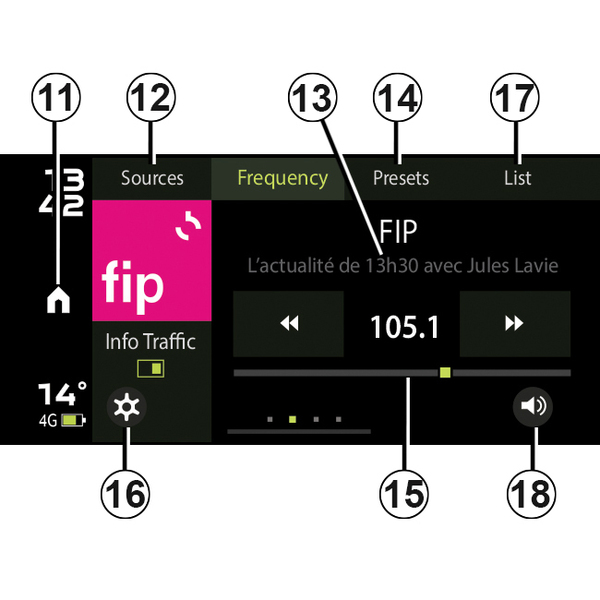
Ten tryb może być używany do słuchania stacji radiowych i muzyki z innych mediów (muzyka z telefonu, Jack), USB portu lub aplikacji audio/podcastowych. Zawartość może się różnić w zależności od telefonu, pojazdu i kraju.
W przypadku radia główne funkcje są następujące:
- 11.
powrót do menu głównego;
- 12.
Wybrać pasmo radiowe (FM, DR lub AM) lub inne źródło audio;
- 13.
podgląd aktualnie odtwarzanej stacji radiowej;
- 14.
Wybór ustawień radioodtwarzacza/ulubionych.
Uwaga: aplikacja " Dacia Media Control " przywołuje zaprogramowane ustawienia radia/ulubione w pojeździe.
- 15.
Pasmo częstotliwości radiowej, informacje o częstotliwości radiowej;
- 16.
dostęp do ustawień;
- 17.
lista dostępnych stacji;
- 18.
zmiana głośności.
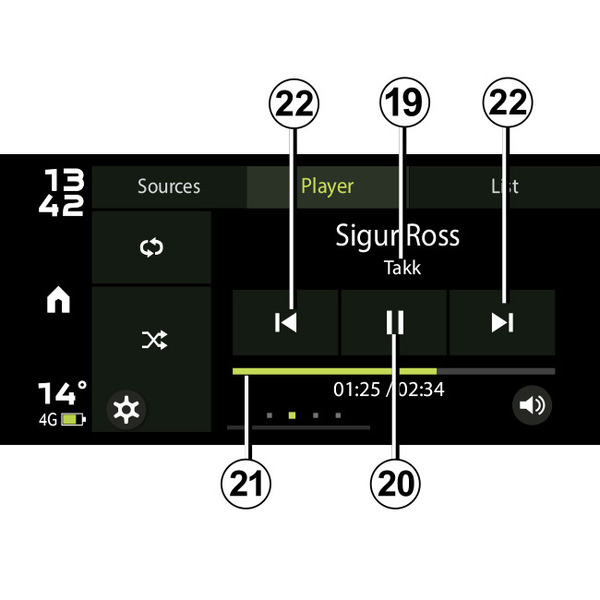
W przypadku odtwarzacza multimedialnego główne funkcje są następujące:
- 19.
podgląd aktualnie odtwarzanego pliku multimedialnego;
- 20.
Odtwarzanie/pauza;
- 21.
Pasek przewijania, pozostały czas dla aktualnie odtwarzanego pliku multimedialnego;
- 22.
następny/poprzedni plik.
Tryb "Nawigacji"
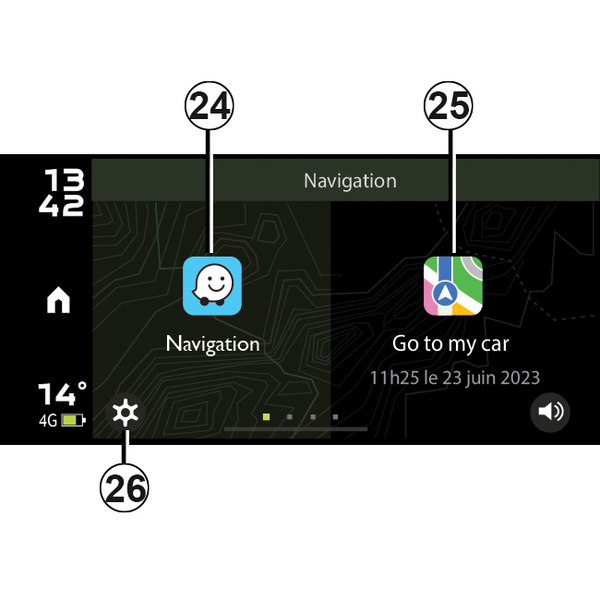
Tryb "Nawigacja" oferuje następujące funkcje:
- 24.
aplikacja nawigacyjna smartfona do planowania tras;
- 25.
Aplikacja umożliwiająca geolokalizację pojazdu;
- 26.
dostęp do ustawień.
: tryb "Pojazdu"
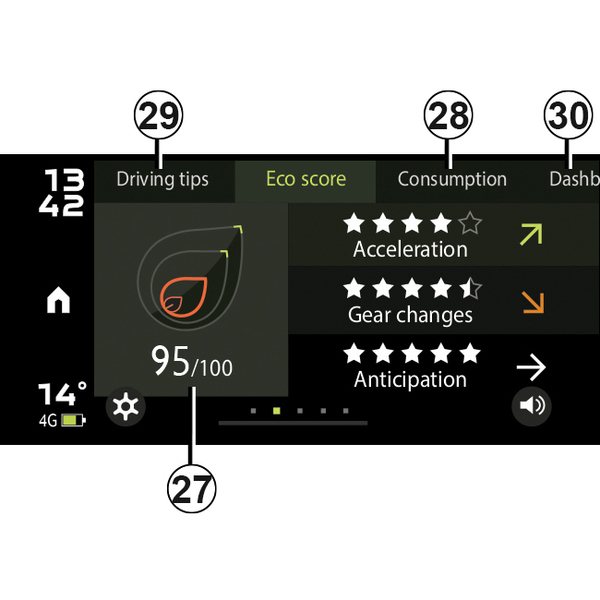
Za pomocą trybu "Pojazdu" można zarządzać niektórymi urządzeniami, takimi jak Jazda ekonomiczna i komputer pokładowy. Mogą się na nim pojawiać następujące informacje:
- 27.
Jazda ekonomiczna;
- 28.
wskaźniki średniego i aktualnego zużycia paliwa;
- 29.
dostęp do poradnictwa dla kierowców (coaching);
- 30.
dostęp do:
- tablicy wskaźników pojazdu;
- systemu kontroli ciśnienia w ogumieniu.
Tryb "Telefonu"
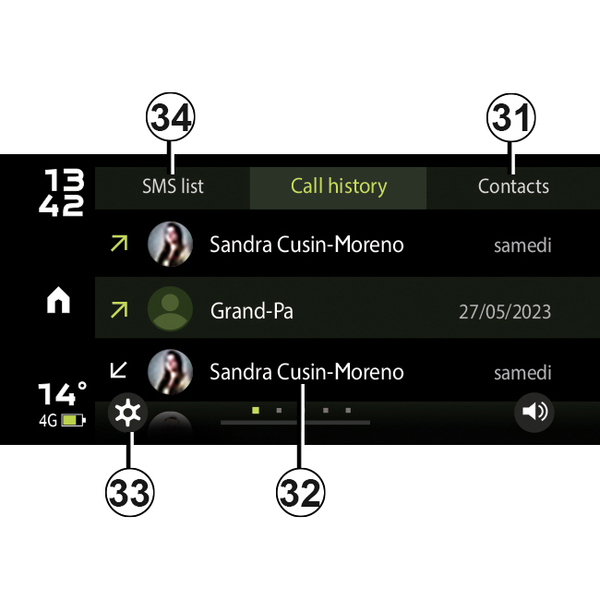
Tryb "Telefonu" umożliwia korzystanie z telefonu w trybie głośnomówiącym i zapewnia następujące funkcje:
- 31.
dostęp do książki telefonicznej;
- 32.
dostęp do rejestru połączeń;
- 33.
dostęp do ustawień;
- 34.
dostęp do SMS.
Przypomnienie o zapomnianym telefonie
Przy wyłączonym silniku i wyłączonym systemie audio " Dacia Media Control " wyświetla komunikat ostrzegawczy na ekranie smartfona wraz z sygnałem dźwiękowym informującym o pozostawieniu telefonu w pojeździe.
Uwaga: w niektórych telefonach funkcja "Text-to-speech" może być używana do odsłuchiwania wiadomości. System audio odczytuje głosowo wiadomości.
Wspornik telefonu
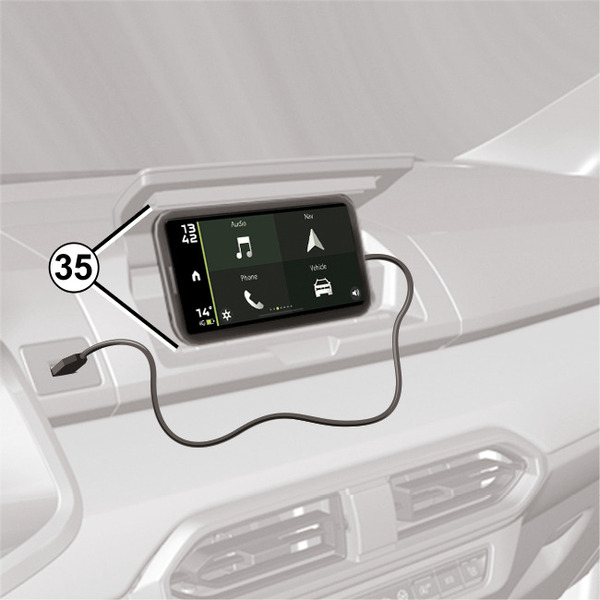
W zależności od wyposażenia, podczas korzystania z aplikacji " Dacia Media Control " można przymocować telefon do konsoli środkowej dzięki ergonomicznemu kształtowi 35.
Ładowanie za pomocą portu USB
Podłączenie telefonu USB do gniazda USB umożliwia ładowanie lub podtrzymanie naładowanej baterii telefonu podczas użytkowania.
Ustawienie poziomu głośności
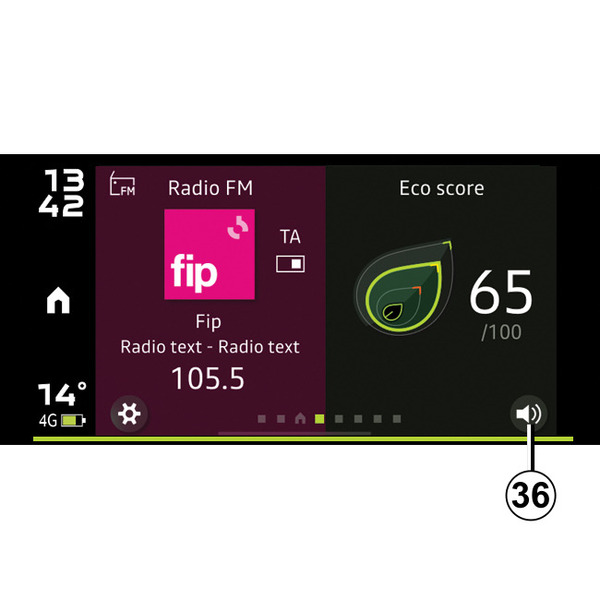
Głośność można regulować, naciskając przycisk 36 na ekranie, a następnie przesuwając palcem w pionie:
-przesunąć w górę, aby zwiększyć głośność,
-przesunąć w dół, aby zmniejszyć głośność.
Aby osiągnąć żądaną głośność, może być konieczne kilka przeciągnięć.
tip
Zalecamy regularne aktualizowanie aplikacji "Dacia Media Control".