Media Nav live
Ekran multimedije
warning
Iz bezbednosnih razloga, ove operacije obavite dok je vozilo zaustavljeno.
tip
Neka podešavanja moraju da se izmene dok motor radi kako bi multimedijalni sistem mogao da ih sačuva.
Kretanje kroz meni
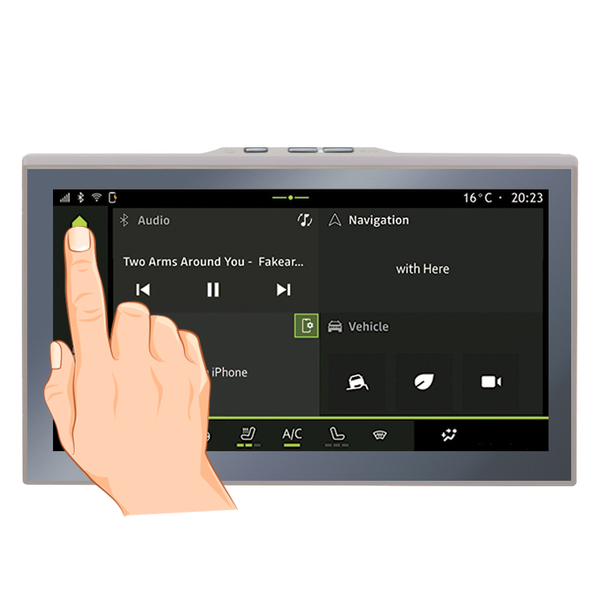
Multimedijalni ekran se može koristiti za pristup funkcijama sistema. Dodirnite multimedijalni ekran da biste izabrali jedan od menija.
Interakcija putem pokreta
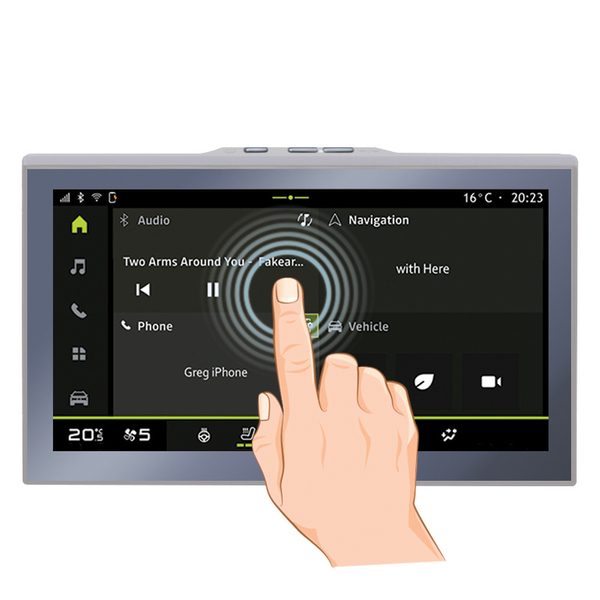
- Kratak pritisak: dodirnite deo ekrana prstom, pa odmah pomerite prst sa ekrana.
- Dug pritisak: dodirujte deo ekrana najmanje 1,5 sekundi.
- Uvećavanje/umanjivanje prikaza: skupite dva prsta ili ih raširite na ekranu.
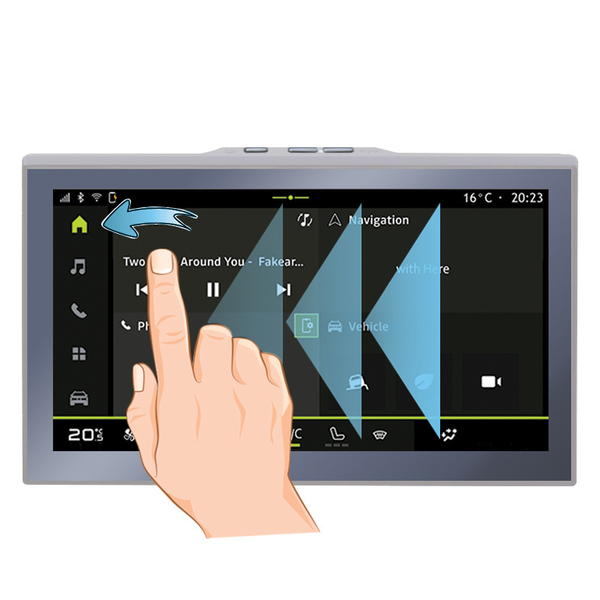
- Prevlačenje: brzo klizite prstom:
- horizontalno, sleva nadesno ili zdesna nalevo;
ili
- vertikalno, odozdo nagore ili odozgo nadole.
Uvod u traku „Svet“
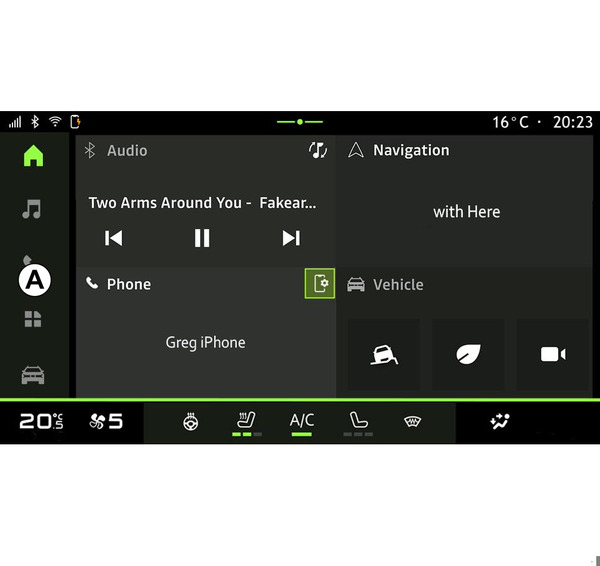
Vaš multimedijalni sistem uključuje traku „Svet“ A. Sastoji se od pet svetova i svima se može pristupiti u bilo kom trenutku preko multimedijalnog ekrana:
- „Početna stranica“: omogućava vam da prikažete četiri prilagodljive vidžeta;
- „Аудио датотека“: može se koristiti za pristup radiju i reprodukciju audio datoteka;
- „Telefon“/„Replikacija“:
- može se koristiti za uparivanje jednog ili više telefona sa sistemom ili za pristup pozivima, telefonskom imeniku i drugim dostupnim funkcijama na telefonu koji je povezan sa multimedijalnim sistemom;
- može se koristiti za omogućavanje replikacije pametnog telefona.
- „Апликације“: može se koristiti za pristup aplikacijama;
- „Vozilo“: omogućava upravljanje određenom opremom vozila, kao što su pomoći u vožnji, kamera sa više pogleda, My driving i za prilagođavanje raznih parametara multimedijalnog sistema, kao što su ekran, jezik itd.
Uvod u stranice „Svet“
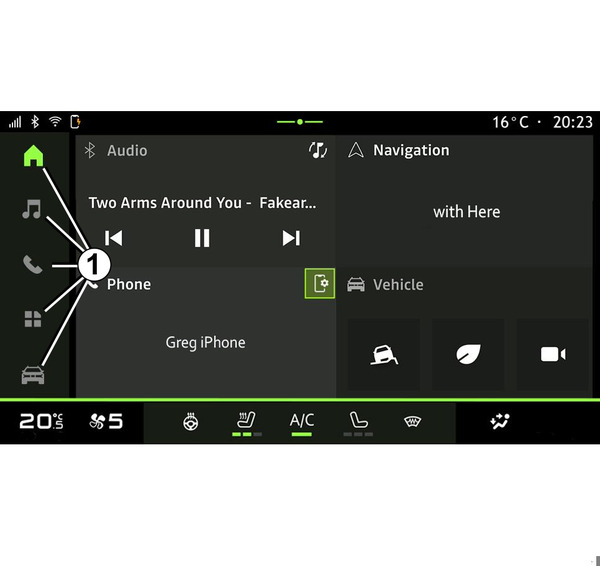
Pređite iz jednog sveta u drugi pritiskom direktno na neko od dugmadi za svet 1.
„Početna stranica“ sadrži vidžete koji pružaju pristup funkcijama kao što su podešavanje pritiska u pneumaticima, radio itd.
Ti vidžeti omogućavaju direktan pristup glavnom ekranu funkcije ili, u nekim slučajevima, njihovo direktno kontrolisanje sa jednog od glavnih ekrana (na primer, za promenu radio stanice).
Za opis početne stranice, pogledajte odeljak „Opšti opis“ Opšti opis.
Napomena: možete da promenite konfiguraciju početne stranice. Više informacija potražite u odeljku „Dodavanje vidžeta i upravljanje njima“ Dodavanje vidžeta i upravljanje njima.
Centar za obaveštenja
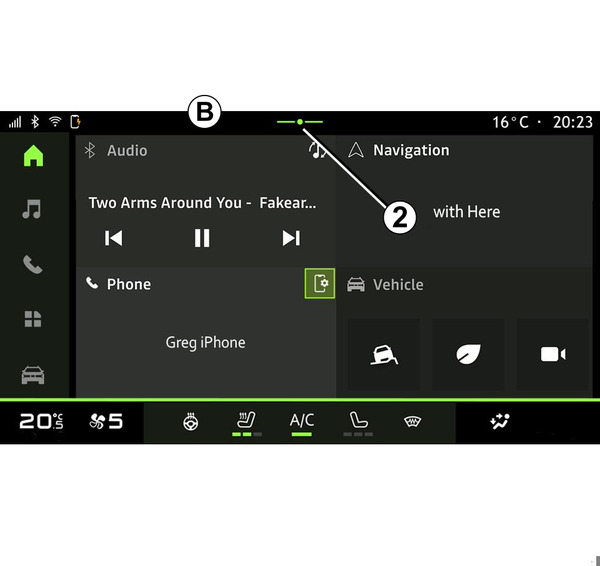
Može se pristupiti pomoću dugmeta 2 ili brzim prevlačenjem multimedijalnog ekrana iz oblasti B prema sredini ekrana. Centar za obaveštenja omogućava pristup istoriji obaveštenja, na primer:
- SMS ;
- « Pritisak u pneumaticima » ;
- dostupna ažuriranja;
- ...
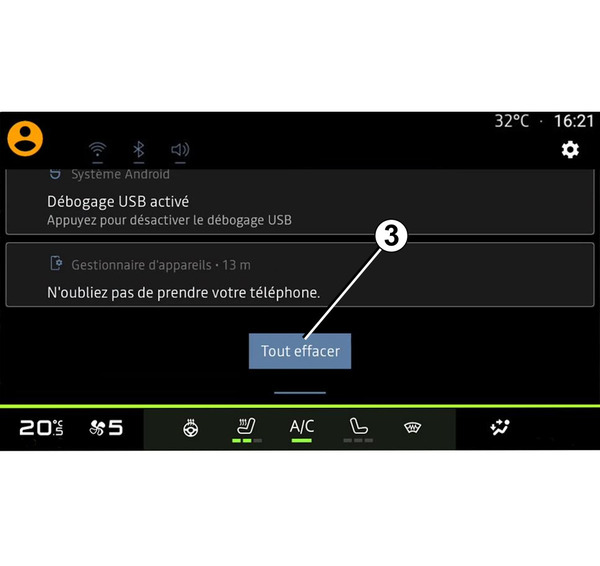
Izaberite obaveštenje da biste mu pristupili.
Da biste izbrisali obaveštenje, obavite brzo prevlačenje po ekranu.
Da biste izbrisali sva obaveštenja, pritisnite dugme 3.
Takođe možete kreirati i konfigurisati svoj korisnički profil. Više informacija potražite u odeljku „Korisnička podešavanja“ Korisnička podešavanja.
Za više informacija o obaveštenjima, pogledajte odeljak „Obaveštenja“ Obaveštenja.
Nedostupne funkcije
Tokom vožnje funkcije, kao što su pristup vodiču i neka podešavanja, možda neće biti dostupne u skladu sa propisima pojedinih zemalja.
Da biste pristupili nedostupnim funkcijama, zaustavite vozilo.
Napomena: u nekim zemljama propisi nalažu aktiviranje parkirne kočnice za pristup aplikacijama. Za više informacija, obratite se ovlašćenom prodavcu.