Media Display & Media Nav Live (Gen 3)
Multimedya ekranı
warning
Güvenlik nedeniyle, bu işlemleri araç duruyorken yapınız.
tip
Multimedya sistemi tarafından saklanabilmeleri için bazı ayarların motor çalışırken değiştirilmesi gerekir.
Menüde gezinme
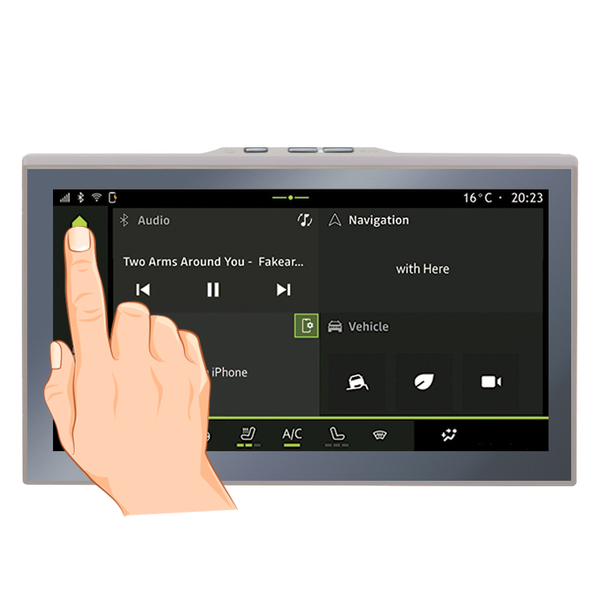
Multimedya ekranı sistem işlevlerine erişmek için kullanılabilir. Menülerden birini seçmek için multimedya ekranına dokununuz.
Hareket ile etkileşim
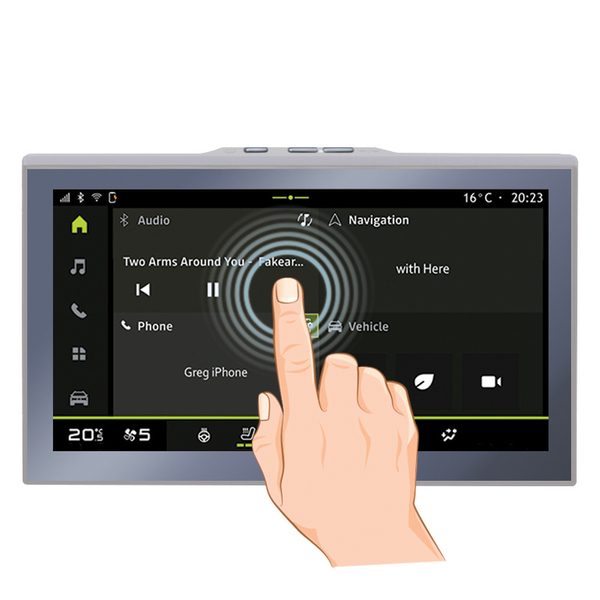
- Kısaca basma: Parmağınızla ekranın bir bölümüne dokunup ardından hemen parmağınızı ekrandan çekiniz.
- Basılı tutma: Ekranın bir bölümüne en az 1,5 saniye boyunca dokununuz.
- Yakınlaştırma/Uzaklaştırma: iki parmağınızı ekran üzerinde yakınlaştırıp uzaklaştırınız.
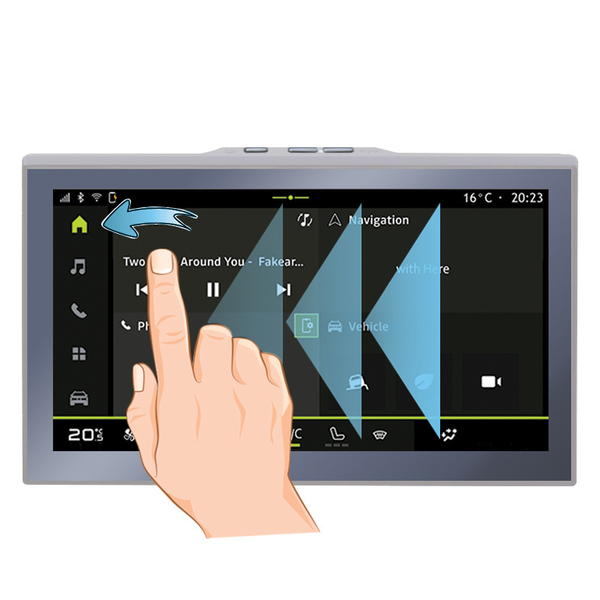
- Kaydırma: parmağınızı hızlıca kaydırınız:
- yatay olarak, soldan sağa veya sağdan sola;
veya
- dikey olarak, aşağıdan yukarıya veya yukarıdan aşağıya.
"Dünya" çubuğuna giriş
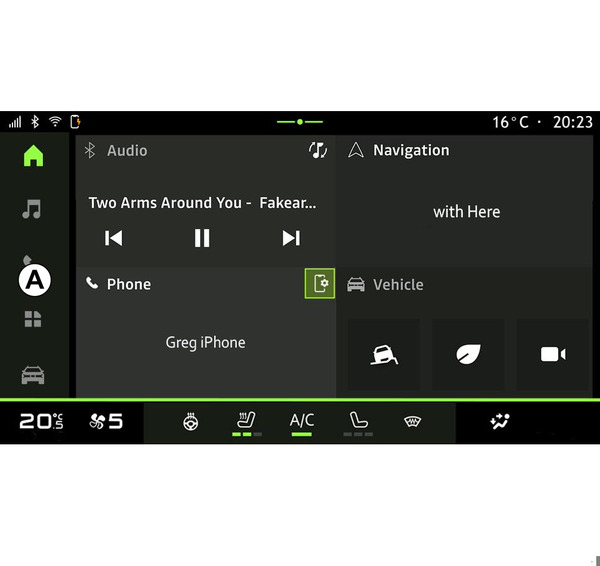
Multimedya sisteminizde bir Dünya çubuğu A bulunur. Sistem, tümüne multimedya ekranından her zaman erişilebilen beş Dünyadan oluşur:
- "Ana Sayfa": dört özelleştirilebilir widget görüntülemenizi sağlar;
- "Müzik": radyoya ve ses dosyalarının oynatımına erişimi sağlar;
- "Telefon"/"Çoğaltma":
- Bir veya daha fazla telefonu sisteme eşleştirmek veya aramalara, telefon rehberine ve multimedya sistemine bağlı telefondaki diğer işlevlere erişmek için kullanılabilir;
- Akıllı telefon çoğaltmasını etkinleştirmek için kullanılabilir.
- "Uygulamalar": uygulamalara erişmek için kullanılabilir;
- "Araç": Sürüş yardımları, çoklu görüş kamerası, My driving gibi bazı araç ekipmanlarını yönetmenizi ve multimedya sisteminde ekran, dil vb. gibi çeşitli parametreleri ayarlamanızı sağlar.
"Dünya" sayfalarının tanıtımı
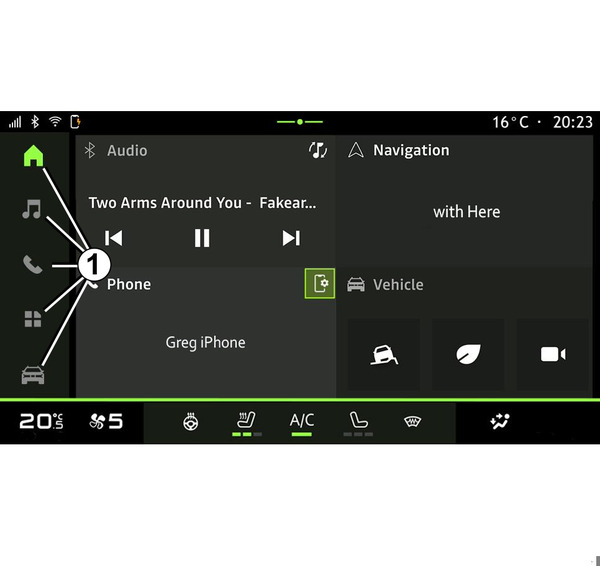
Doğrudan 1 Dünya düğmelerinden birine basarak bir Dünya'dan diğerine geçiniz.
"Ana sayfa"; lastik basıncı ayarı, radyo vb. işlevlere erişim sağlayan widget'ları içerir.
Bu widgetlar fonksiyonun ana ekranına doğrudan erişmenizi veya bazı durumlarda ana ekranların biri üzerinden bunları doğrudan kontrol etmenizi(örneğin radyo istasyonunu değiştirme) sağlar.
Ana sayfayla ilgili açıklamalar için ''Genel tanıtım'' bölümüne Genel tanım bakınız.
Not: Ana sayfanın yapılandırmasını değiştirebilirsiniz. Daha fazla bilgi için, "Widget eklemek ve yönetmek" bölümüne başvurunuz Widget'ları ekleme ve yönetme.
Bildirim merkezi
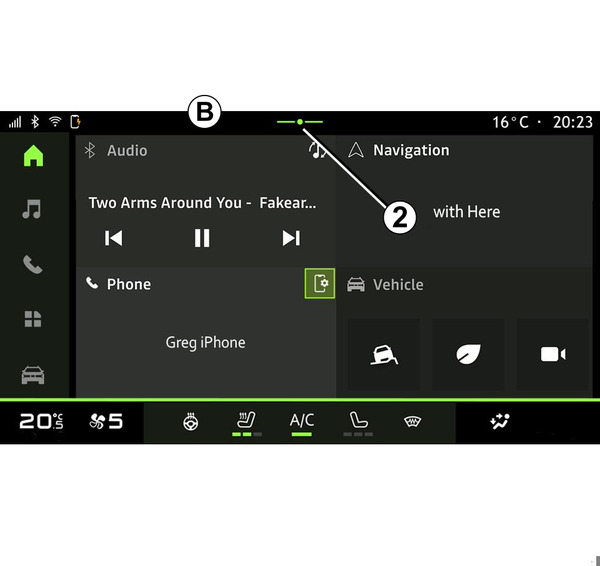
2 düğmesine basarak veya B alanından ekranın ortasına doğru multimedya ekranı hızla kaydırarak erişilebilir. Bildirim merkezi, bildirim geçmişine erişim sağlar, örneğin:
- SMS ;
- « Lastik hava basıncı » ;
- mevcut güncellemeler;
- ...
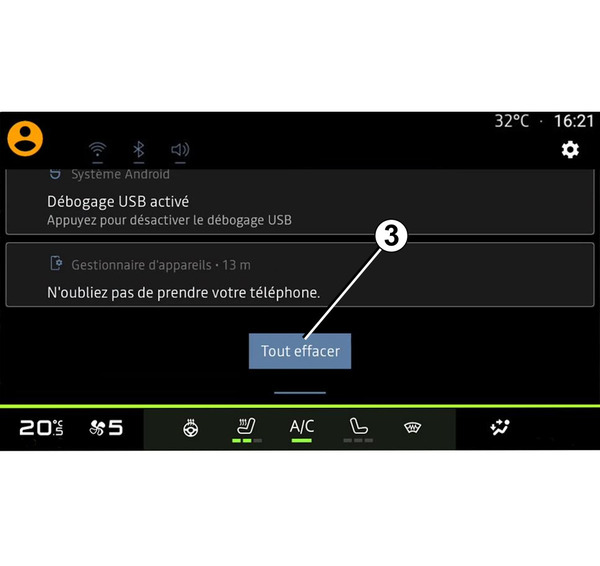
Erişmek için bir bildirim seçiniz.
Bir bildirimi silmek için ekranda hızlı bir kaydırma gerçekleştirin.
Tüm bildirimleri silmek için 3 düğmesine basınız.
Ayrıca kullanıcı profilinizi oluşturabilir ve yapılandırabilirsiniz. Daha fazla bilgi için, lütfen "Kullanıcı ayarları" bölümüne bakınız Kullanıcı ayarları.
Bildirimler hakkında daha fazla bilgi için lütfen "Bildirimler" bölümüne bakınız Bildirimler.
Kullanılamayan işlevler
Seyir halindeyken, eğitime erişim gibi işlevler ve bazı ayarlar, ülke yönetmeliklerine göre kullanılamayabilir.
Kullanılamayan işlevlere erişmek için aracınızı durdurunuz.
Not: Bazı ülkelerde yönetmelik, uygulamalara erişmek için park freninin uygulanmasını gerektirir. Daha fazla bilgi için Yetkili Servise başvurunuz.