Media Display & Media Nav Live (Gen 3)
" Araç " menüsü
warning
Güvenlik nedeniyle bu ayarları araç duruyorken yapınız.
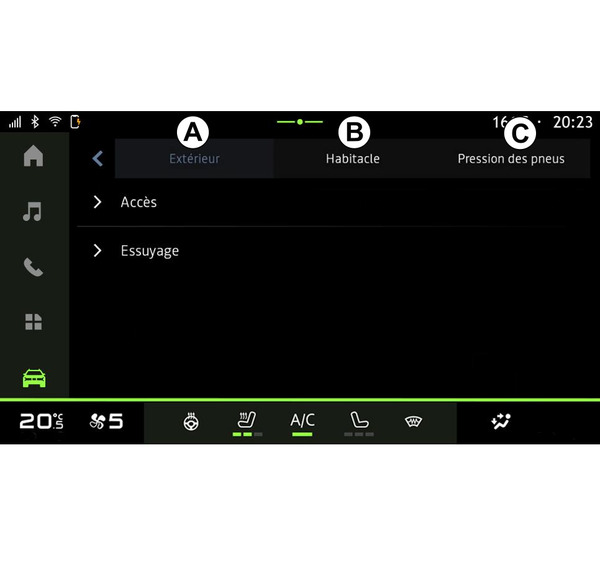
"Araç" dünyasından
 , "Araç" menüsünü seçiniz.
Bu menüden aşağıdaki sekmelere erişebilirsiniz:
- "Dışarı" A;
- "Kokpit" B;
- "Lastik hava basıncı" C.
Not: Ayarların kullanılabilirliği ekipman seviyesine göre değişiklik gösterebilir.
" Dışarı " A
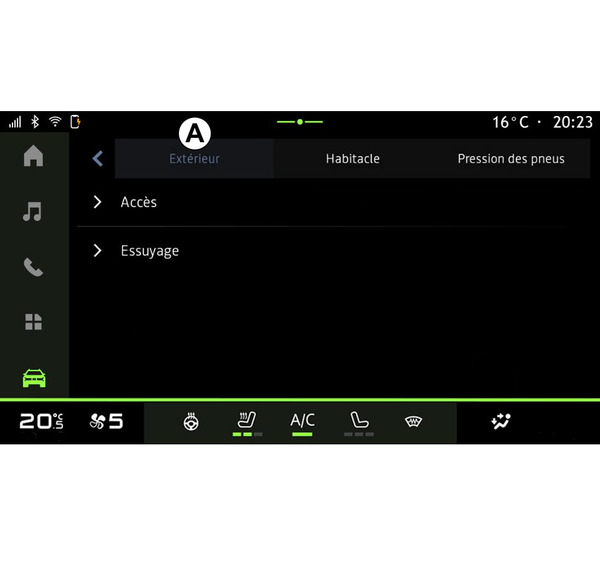
« Giriş »
Aşağıdaki seçenekleri etkinleştirmek/devre dışı bırakmak için bu menüyü kullanınız:
- « Sürüş yaparken kapıları otomatik kapatma » ;
- « Eller serbest kilitleme/kilit açma » :
- « Sessiz modu » ;
Not: Bazı seçenekler yalnızca önceki işlevler etkinse kullanılabilir.
- « Sessiz modu » ;
« Hoş geldiniz »
Aşağıdaki seçenekleri etkinleştirmek/devre dışı bırakmak için bu menüyü kullanınız:
- « Harici ışıklandırma sekansı » ;
- « Dahili sekans sesi » ;
- « Aynaların otomatik açılması » ;
- « Dahili ışık fonksiyonu » ;
- ...
« Sürüş ışıkları »
Aşağıdaki seçenekleri etkinleştirmek/devre dışı bırakmak için bu menüyü kullanınız:
- "Uyarlamalı aydınlatma";
- « Trafik akış yönü seçimi » :
- « Sol » ;
- « Sağ ».
- ...
Not: Bazı seçenekler yalnızca önceki işlevler etkinse kullanılabilir.
« Silme »
Aşağıdaki seçenekleri etkinleştirmek/devre dışı bırakmak için bu menüyü kullanınız:
- "Geri viteste arka silecek çalışması": Geri vitese geçildiğinde, arka cam sileceği etkinleşir;
Not: Bu işlev sadece ön cam silecekleri etkinse çalışır.
- « Otomatik ön silecek » ;
- ...
" Kokpit " B
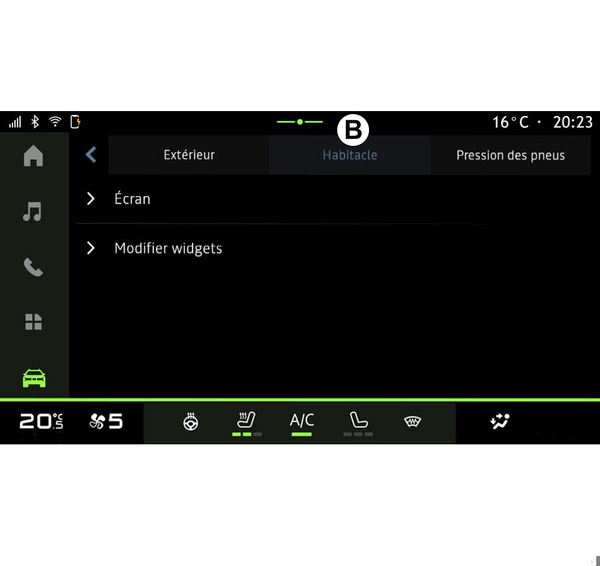
« Ekran »
"Otomatik parlaklık" öğesini etkinleştirmek/devre dışı bırakmak (ekipmana bağlı olarak) ve aşağıdaki seçenekleri ayarlamak için bu menüyü kullanınız:
- « Multimedya: gündüz parlaklığı » ;
- « Multimedya: gece parlaklığı » ;
- « Kokpit parlaklığı » ;
- ...
Not: Bazı seçenekler yalnızca önceki işlevler etkinse kullanılabilir.
« Dönüş göstergesi ses seviyesi »
Araç içindeki göstergelerin ses seviyesini ayarlamak için bu menüyü kullanın:
- « Düşük » ;
- « Orta » ;
- « Yüksek ».
« Widgetları düzenle »
Bu menüden, "Bilgi ekranı" dünyasındaki
 widget'ları değiştirebilirsiniz (kullanılabilirlik aracınızın donanımına bağlıdır):
- « Navigasyon » ;
- « Lastik hava basıncı » ;
- « Araç » ;
- « Tarih ve saat » ;
- « Müzik » ;
- ...
" Lastik hava basıncı " C
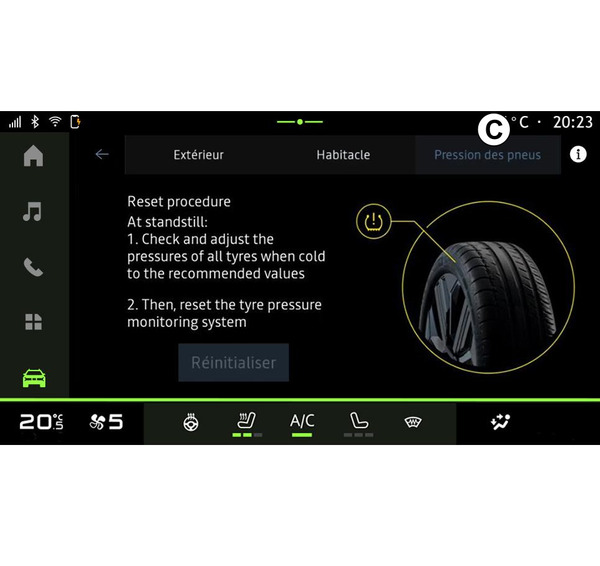
Araç lastik basıncı durumunu kontrol etmek ve sıfırlama işlemi gerçekleştirmek için bu menüyü kullanınız.
Lastik basıncı hakkında daha fazla bilgi için lütfen
- aracınızın kullanım kılavuzundaki "Lastik basıncı" Lastik basınçları
- bölümüne bakınız.
" Profil " Menüsü
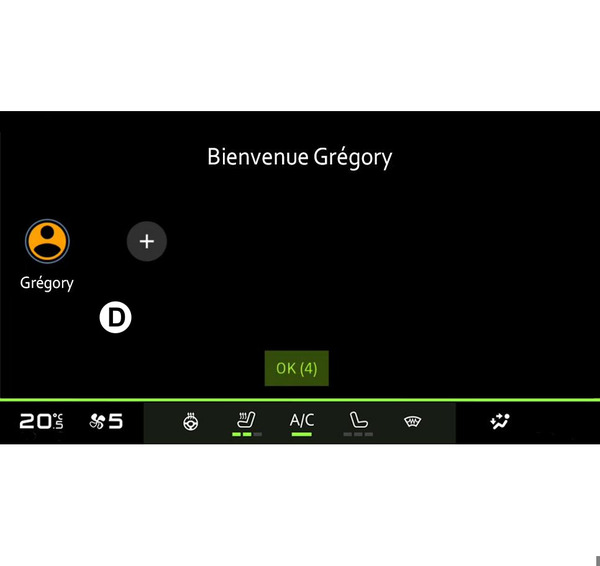
Multimedya sistemi başlatıldığında, D alanında, sisteme ve araca uygulanacak bir kullanıcı profili seçebilir veya ekleyebilirsiniz.
İstenen kullanıcı profilini seçiniz.
Not:Profili sadece araç hareketsizken değiştirilebilir.
Profilinizdeki resme basarak bildirim merkezinden istediğiniz zaman "Profil" menüsüne erişebilirsiniz.
Kullanıcı profili ile ilgili fonksiyonlar
Aşağıda belirtilen parametreler kullanıcı profiline kaydedilir:
- sistem dili;
- "My Dacia" hesabı;
- ekran ayarları;
- kapı dikiz aynası ayarları;
- ses ayarları;
- ...
Not: Oluşturulan ilk profil, varsayılan Yönetici profili olur. Bazı ayarlar yalnızca Yönetici profili aracılığıyla kullanılabilir.
"Profil" ekleme
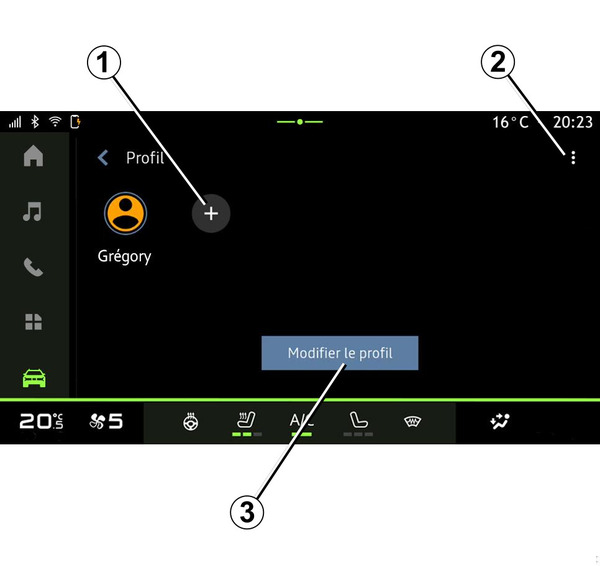
Yeni bir "Profil" eklemek için 1 öğesine basıp multimedya ekranında görüntülenen talimatları izleyiniz.
Not:
- en fazla beş "Profil" ekleyebilirsiniz;
- her yeni "Profil" oluşturduğunuzda bir yapılandırma gereklidir: Lütfen "Hizmetleri etkinleştirme" bölümüne bakınız Hizmetlerin etkinleştirilmesi.
"Profil" ayarları
tip
Kişisel verilerinizi daha iyi korumak için profilinizi kilitlemenizi tavsiye ederiz.
2 bölümünden aşağıdaki işlevleri ayarlayabilirsiniz:
- « Profilleri yönetin » ;
- « Hesapları yönet » ;
- « Profili sil » ;
- « Misafir profili ».
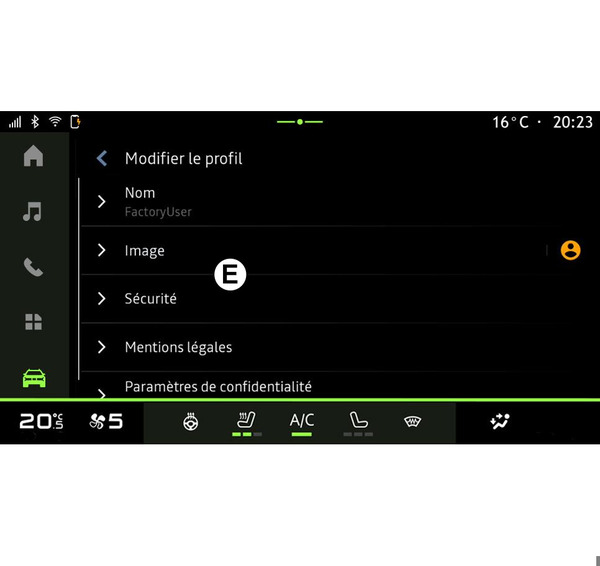
Geçerli "Profil" öğesini değiştirmek üzere E menüsüne erişmek için "Profili düzenle" 3 öğesine basınız ve aşağıdakileri değiştiriniz:
- « Adı » ;
- « Resim » ;
- « Güvenlik » :
- "Profili kilitle";
- "Kimliği Sil";
- "Güvenlik güncellemesi";
- "Telefonla profilin kilidini aç".
Aracınızda mevcut olması halinde, akıllı telefonunuzu kullanarak "Profil" öğenizin kilidini açmak için bu işlevi kullanabilirsiniz.
Daha fazla bilgi için, lütfen "Sistem ayarları" bölümüne bakınız Sistem ayarları.
- "My Dacia hesabı" (yalnızca Yönetici profilinde mevcuttur);
- « Gizlilik Şartları » ;
- « Gizlilik ayarları » :
- « Hepsini kabul et » ;
- « hepsini reddet » ;
- « Özelleştir ».
Daha fazla bilgi için "Hizmetlerin etkinleştirilmesi" bölümüne bakınız Hizmetlerin etkinleştirilmesi.
- ...
Profil « Misafir »
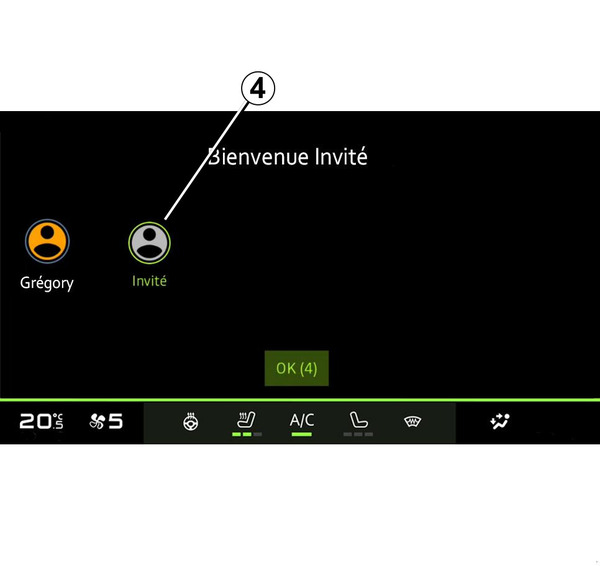
"Misafir" (GUEST) profili, kullanıcı profili gibi bazı multimedya sistemi özelliklerine erişmek için kullanılabilir.
Erişmek için, çalıştırma sırasında 2 ve ardından "Misafir profili" veya 4 öğesine basınız.
Sistem yeniden her başlatıldığında, "Misafir" profili sıfırlanır ve ayarlar kaydedilmez.