Media Display & Media Nav Live (Gen 3)
Navigation
Vorwort
So starten Sie die Navigation:
- die Navigations-App 1;
- Navigation durch Replikation

 2.
2.
Navigationsanwendung
(je nach Ausstattung)
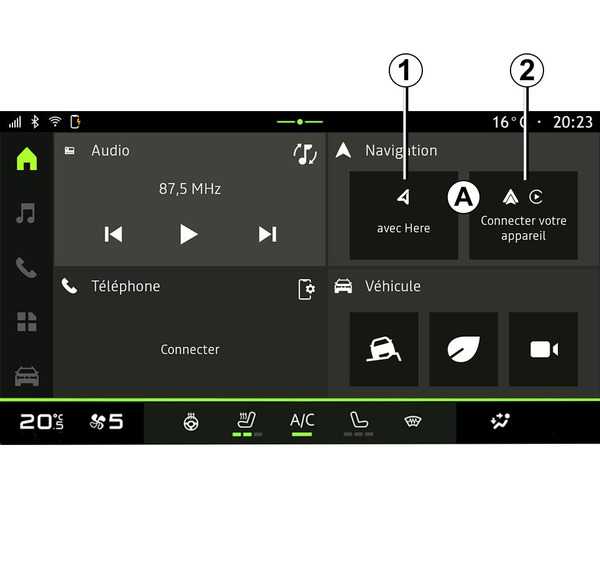
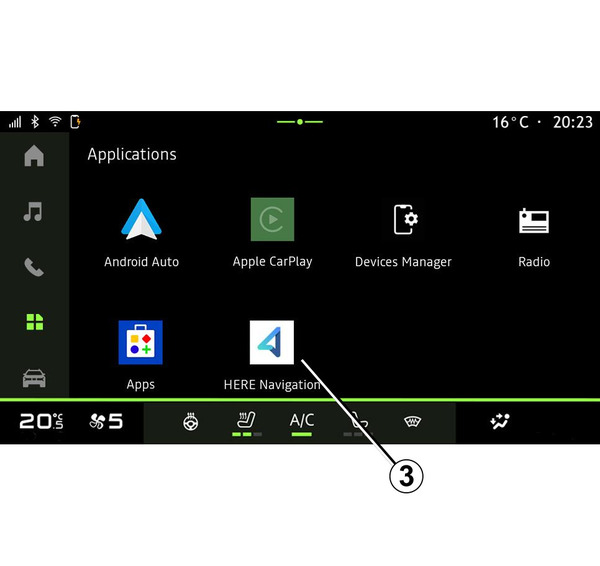
So kann die Navigationsanwendung gestartet werden:
- das Navigations-Widget A in der Welt des Startbildschirms
 an 1;
an 1;Hinweis: Sie können über das Navigations-Widget zwischen der Navigations-App und der Replikation der Smartphone-Navigation wechseln.
- sie „Apps“ Welt
 , bei 3.
Bei der Navigationsanwendung handelt es sich um eine vernetzte Navigation, die im achtjährigen Datenplan enthalten und auf dem Multimediasystem vorinstalliert ist.
Es enthält eine vernetzte Navigation in Echtzeit, die die folgenden Funktionen zur Verfügung stellt:
- Kartenaktualisierung;
- Berücksichtigung des Verkehrsaufkommens in Echtzeit,
- Sprachanweisungen;
- die Sonderziele (POI);
- Anzeige von Geschwindigkeitsbegrenzungen;
- Gebäude in 3D-Ansicht,
- Detailansicht von Kreuzungen;
- Aufforderung zu erhöhter Wachsamkeit in bestimmten Bereichen,
- Historie der Fahrtziele und Shortcuts wichtige Adressen (Zuhause, Arbeit),
- ...
Hinweis: Die Navigationsanwendung wird ständig weiterentwickelt und kann über „Apps” in der „Apps”-Welt
aktualisiert oder heruntergeladen werden.
Navigation durch Replikation
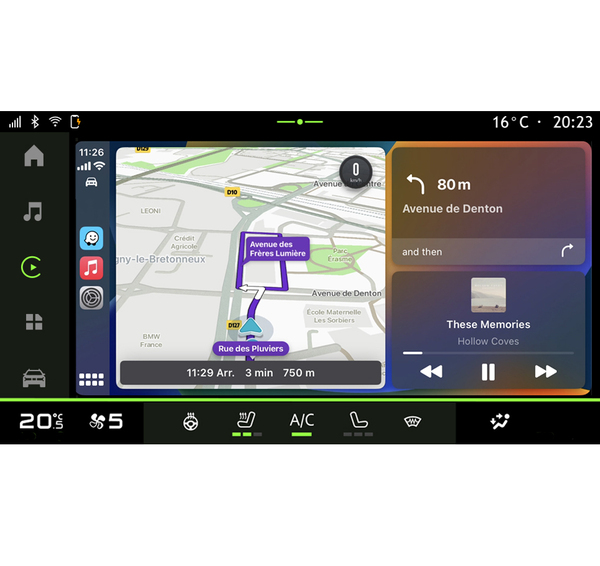
Sie können auf die Replikation der Smartphone-Navigation über die App „Android Auto™"
“ oder „CarPlay™“ in der Welt „
“ Apps
zugreifen.
Für die Navigation mit der Replikation muss Ihr smartphone mit dem Multimediasystem verbunden sein.
Weitergehende Informationen finden Sie im Abschnitt „Android Auto™, CarPlay™“ Android Auto™ , CarPlay™.
Sie können die Replikation der Smartphone-Navigation auch über das Navigations-Widget A in der Welt „Start“
bei 2 aufrufen.
Navigationsanzeige auf der Instrumententafel
(je nach Ausstattung)
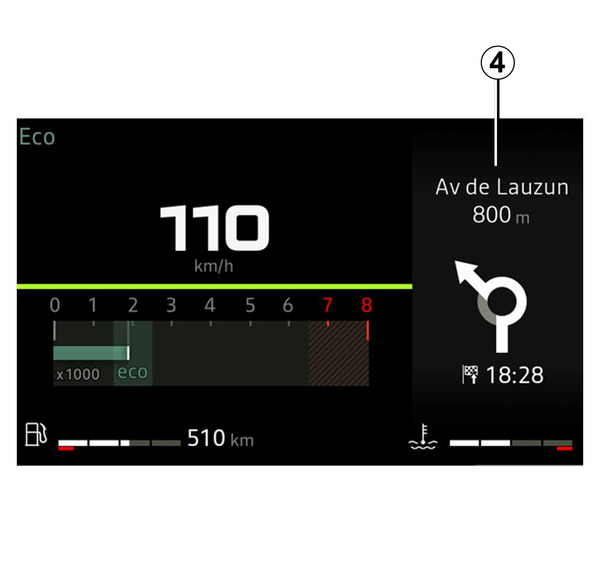
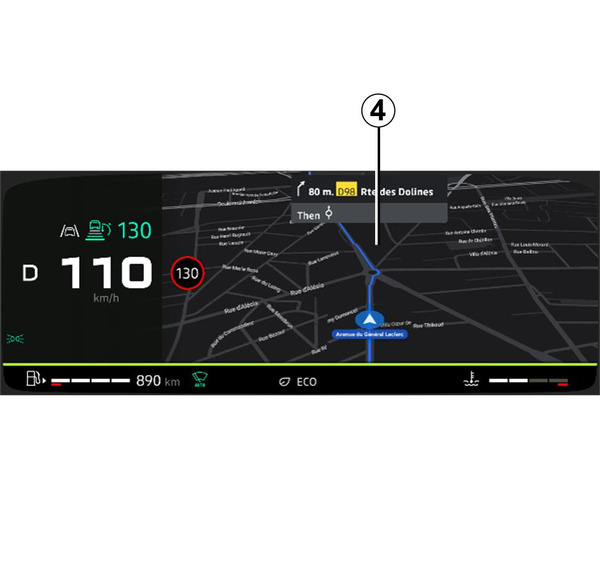
Die Navigation wird nur über die Smartphone-Navigationsreplikation auf der Instrumententafel 4 angezeigt.
Weitere Informationen zum Display der Instrumententafel finden Sie im Benutzerhandbuch des Fahrzeugs.