Media Control
„Audio-Welt“
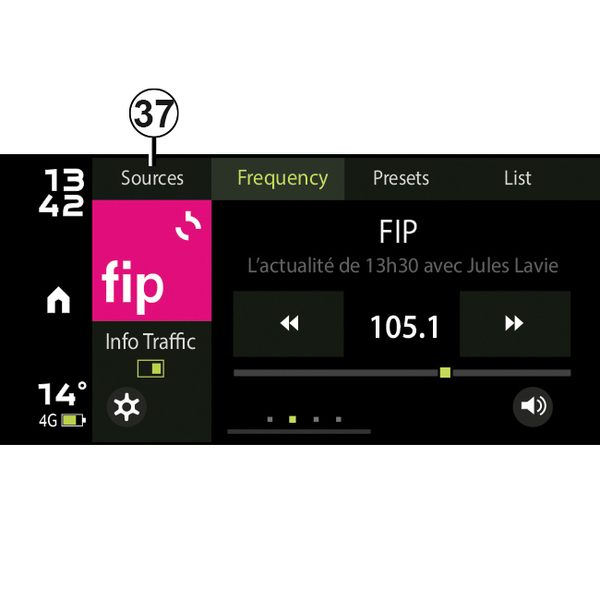
Um auf die „Audio-Welt“ zuzugreifen, auf der Startseite der „ Dacia Media Control die Schaltfläche „Audio“ drücken.
Diese Welt dient zur Verwaltung der gehörten Audioquelle (Radio/Medien) und zum Wechseln der Audioquelle.
Hinweis: Um alle Streaming-Audio-/Medienwiedergabefunktionen in der „Audiowelt“ nutzen zu können, müssen Sie das Bluetooth® mit dem Audiosystem verbinden.
Hinweis: Bei der Wiedergabe einer Mediendatei steuert „ Dacia Media Control “ steuert keine externen Anwendungen.
« Quellen »
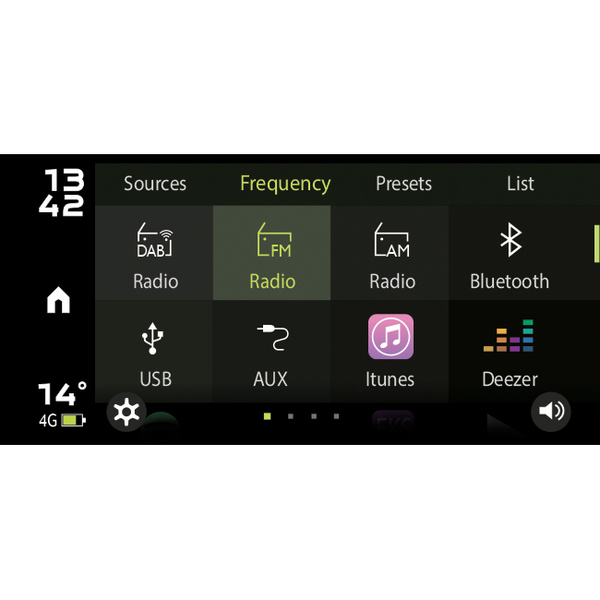
Für den Zugriff auf das Menü zur Auswahl der Quelle für die Multimediadatei auf 37 „Quellen” drücken. Sie können dieses Menü verwenden, um die Quelle aus den verfügbaren auszuwählen:
- Die verschiedenen Radiobänder: „DAB”, „FM“ oder „AM“ (je nach Verfügbarkeit);
- Die verschiedenen Audioquellen der Medien : Bluetooth®, USB (je nach Verfügbarkeit);
- Die auf Ihrem Smartphone installierten Audio-Apps (Musik, Podcast, Webradio) (Verfügbarkeit je nach Land);
- Die Musik-Apps, die kompatibel und auf dem Smartphone vorhanden sind.
« Audio : Radio »
Sie können die „Dacia Media Control“-App verwenden, um Radiosender zu hören und um:
- Auswahl eines Senders unter Verwendung von einem von drei Suchläufen („Presets“ (Favoriten), „Liste“ oder „Frequenz“);
- Sender finden mithilfe der integrierten intelligenten Tastatur;
- Textinformationen bestimmter Radiosender „FM“, „DR“ oder „AM“ während des Hörens anzeigen;
Aktualisierung der Radiosenderliste.
Weitere Informationen, siehe Radio hören.
„ Audio: USB, Bluetooth® Audio-Streaming, Externe Anwendungen “
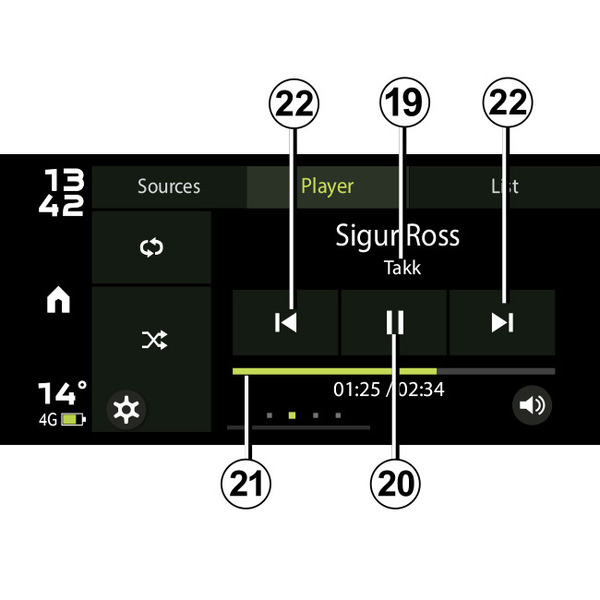
Das „ Dacia Media Control “ kann verwendet werden, um eine Audioquelle von Ihrem Fahrzeug (, ) oder Smartphone (USB, Bluetooth®Jack Audio-Streaming, Audio-Anwendung auf Ihrem Smartphone) zu hören.
Der Inhalt kann je nach Telefon, Fahrzeug und Land variieren.
Das „ Dacia Media Control “ bietet folgende Funktionen:
- 19.
aktuell wiedergegebene Multimediadatei anzuzeigen;
- 20.
Wiedergabe/Pause;
- 21.
Scrollleiste, Restdauer der derzeit wiedergegebenen Multimediadatei;
- 22.
nächste/vorherige Datei.
Hinweis: Inhalt kann je nach ausgewählter Quelle variieren.
„Audio-Einstellungen“
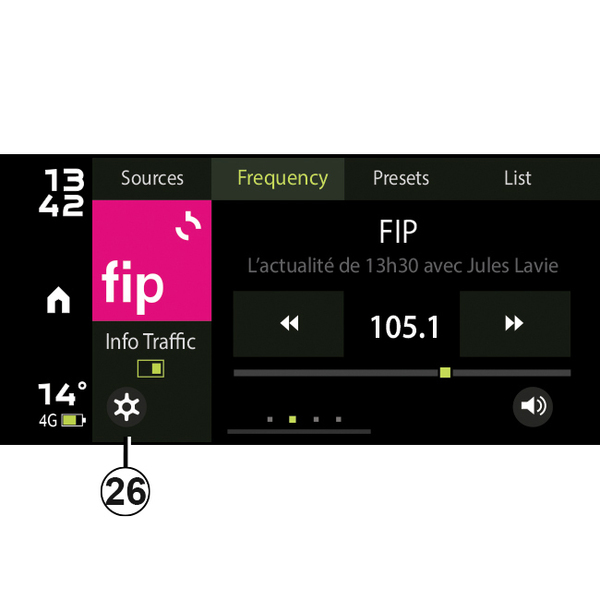
Im Menü „Einstellungen“ der App „ Dacia Media Control “, die durch Drücken der Taste 26 aufgerufen wird, können auf die Audio-Einstellungen zugreifen.
In diesem Menü können Sie folgende Elemente einstellen:
- “Balance/Fader“;
- « Bässe/Höhen » ;
- „Bluetooth®“ Lautstärke;
- « AUX In » ;
- « TA » ;
- „DR-Schlagzeilen“.
warning
Diese Einstellung aus Sicherheitsgründen nur bei stehendem Fahrzeug vornehmen.