Media Control
Mundo "Audio"
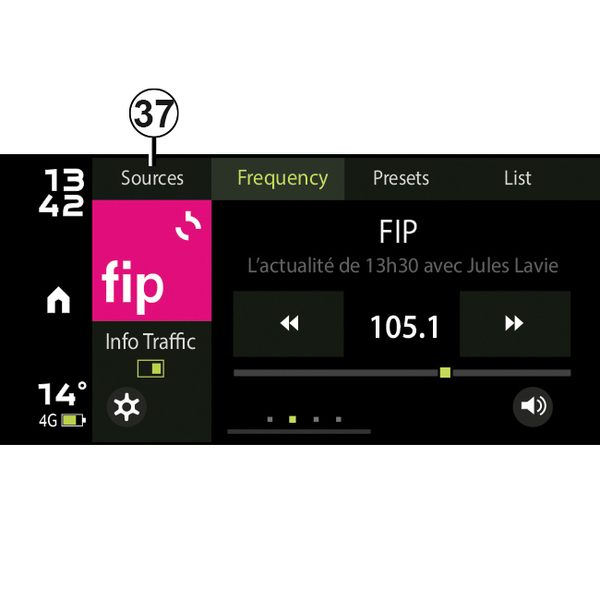
Para tener acceso a Mundo "Audio", en la página de inicio de la aplicación " Dacia Media Control ", presione el botón "Audio".
Este Mundo permite administrar y cambiar las fuentes de audio (radio/medios) en reproducción.
Nota: para disfrutar de todas las funciones de reproducción de audio/medios en directo de Mundo "Audio", debe enlazar el teléfono inteligente Bluetooth® al sistema de audio.
Nota: cuando se reproduce un archivo multimedia, " Dacia Media Control " no controla las aplicaciones externas.
« Fuentes »
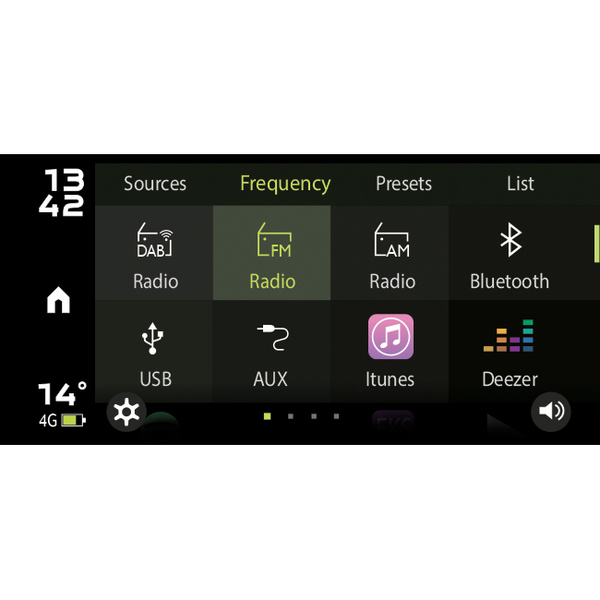
Para tener acceso al menú de selección de la fuente del archivo multimedia, presione el botón 37 "Fuentes". Puede utilizar este menú para seleccionar la fuente entre las disponibles:
- las distintas bandas de radio: "DAB", "FM" o "AM" (según la disponibilidad);
- las distintas fuentes de audio multimedia : Bluetooth®, USB (según la disponibilidad);
- las aplicaciones de audio (música, podcasts, radio web) que se encuentren instaladas en el teléfono inteligente (la disponibilidad depende del país);
- Las aplicaciones de música compatibles y presentes en el teléfono inteligente.
« Audio : Radio »
Es posible usar la aplicación "Dacia Media Control" para escuchar estaciones de radio y para:
- selección de emisoras con uno de los tres modos de búsqueda ("Presintonías" (Favoritos), "Lista" o "Frecuencia");
- búsqueda de una emisora con la ayuda del teclado inteligente integrado;
- visualización de textos informativos de determinadas emisoras de radio "FM", "DR" o "AM" durante la escucha;
actualizar la lista de las emisoras de radio.
Para obtener más información, consulte Escuchar la radio.
" Audio: USB, Bluetooth® Audio en directo, aplicaciones externas "
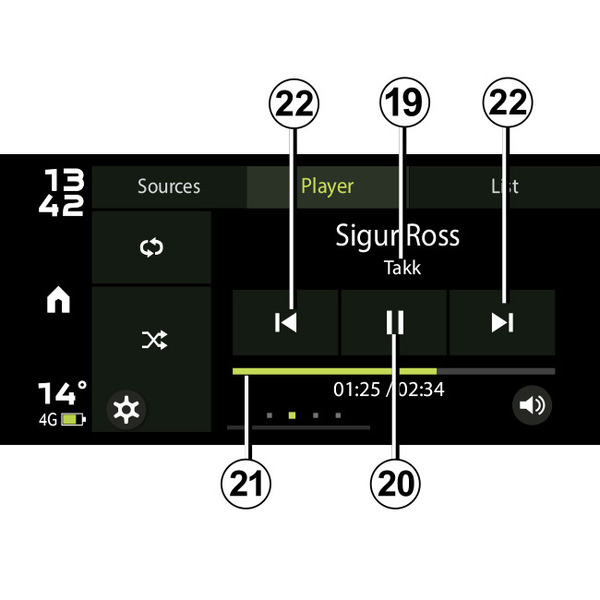
El mensaje " Dacia Media Control " se puede utilizar para escuchar una fuente de audio del vehículo (USB, Bluetooth®) o del teléfono inteligente (Jack audio en directo, aplicaciones de audio).
El contenido puede variar según el teléfono, el vehículo y el país.
El mensaje " Dacia Media Control " ofrece las siguientes funciones:
- 19.
ver el archivo multimedia que se encuentra en reproducción;
- 20.
reproducir/poner en pausa;
- 21.
barra de desplazamiento, tiempo restante del archivo multimedia que se está reproduciendo en este momento;
- 22.
archivo siguiente/anterior.
Nota: el contenido puede variar en función de la fuente que se seleccione.
"Ajustes de audio"
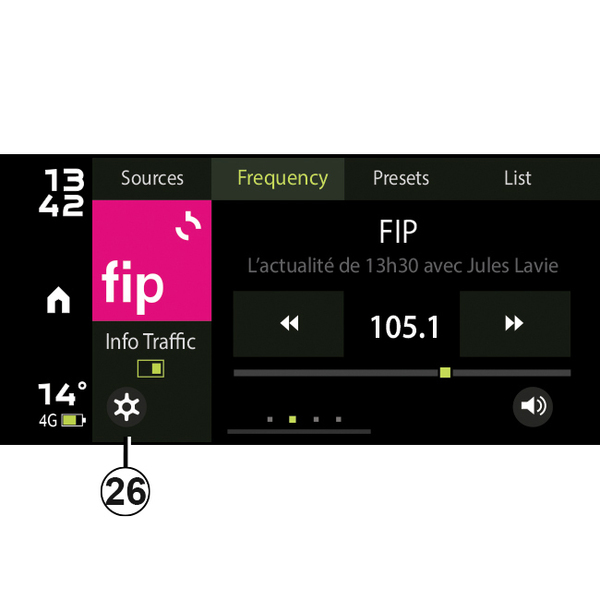
En la aplicación " Dacia Media Control ", a la que se accede presionando el botón 26, puede consultar los ajustes de audio.
Este menú le permite ajustar los siguientes elementos:
- "Balance/Fader";
- « Graves/Agudos » ;
- "Bluetooth®" volumen;
- « AUX In » ;
- « TA » ;
- "Alertas DR".
warning
Por razones de seguridad, los reglajes deben efectuarse con el vehículo parado.