Media Control
Tryb "Audio"
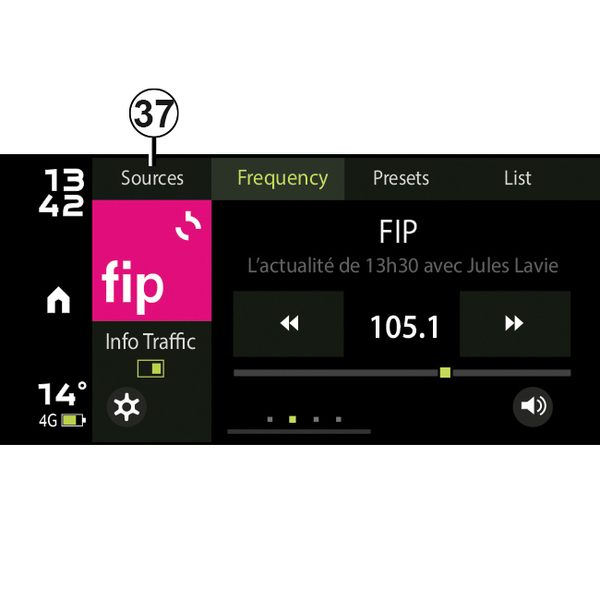
Aby uzyskać dostęp do trybu "Audio", ze strony głównej aplikacji " Dacia Media Control " nacisnąć przycisk "Audio".
Ten świat może być używany do zarządzania słuchanym źródłem dźwięku (radiem/mediami) i do zmiany źródła dźwięku.
Uwaga: aby korzystać ze wszystkich funkcji strumieniowego odtwarzania dźwięku/multimediów w trybie "Audio", należy podłączyć Bluetooth® telefon do systemu audio.
Uwaga: podczas odtwarzania pliku multimedialnego " Dacia Media Control " nie steruje aplikacjami zewnętrznymi.
« Źródła »
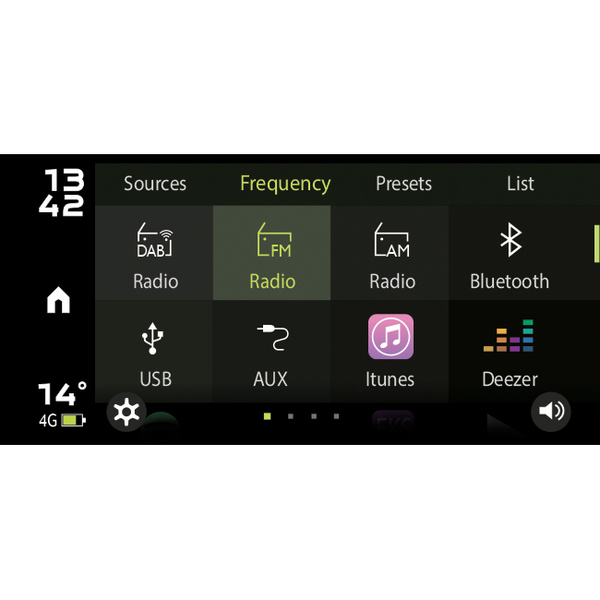
Aby uzyskać dostęp do menu wyboru źródła pliku multimedialnego, nacisnąć 37 "Źródła". Można użyć tego menu, aby wybrać jedno z dostępnych źródeł:
- Różne pasma radiowe: "DAB", "FM" lub "AM" (w zależności od dostępności);
- Różne źródła dźwięku multimedialnego : Bluetooth®, USB (w zależności od dostępności);
- Aplikacje audio (muzyka, podcast, radio internetowe) zainstalowane na smartfonie (dostępność zależy od kraju);
- Aplikacje muzyczne kompatybilne i dostępne na smartfonie.
« Audio : Radio »
Przy użyciu aplikacji "Dacia Media Control" możesz słuchać stacji radiowych oraz:
- wybrać stacje za pomocą jednego z trzech trybów wyszukiwanie ("Zaprogramowane" (Ulubione), "Lista" lub "Częstotliwość");
- wyszukać stację za pomocą zintegrowanej inteligentnej klawiatury;
- wyświetlanie tekstowych komunikatów emitowanych przez niektóre stacje radiowe "FM", "DR" lub "AM" podczas słuchania stacji radiowej:
aktualizacja listy stacji radiowych.
Aby uzyskać więcej informacji, zobacz Słuchanie radia.
" Audio: USB, Bluetooth® Strumieniowe przesyłanie dźwięku, Aplikacje zewnętrzne "
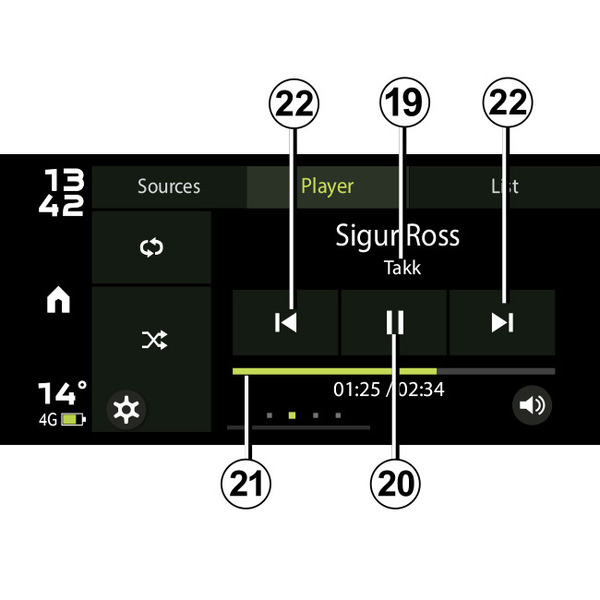
Funkcja " Dacia Media Control " może być używany do słuchania źródła dźwięku z pojazdu (USB, Bluetooth®) lub smartfonu (Jack strumieniowe przesyłanie dźwięku, aplikacja audio na smartfonie).
Zawartość może się różnić w zależności od telefonu, pojazdu i kraju.
Funkcja " Dacia Media Control " oferuje następujące funkcje:
- 19.
podgląd aktualnie odtwarzanego pliku multimedialnego;
- 20.
Odtwarzanie/pauza;
- 21.
Pasek przewijania, pozostały czas dla aktualnie odtwarzanego pliku multimedialnego;
- 22.
następny/poprzedni plik.
Uwaga: zawartość może się różnić w zależności od wybranego źródła.
"Ustawienia audio"
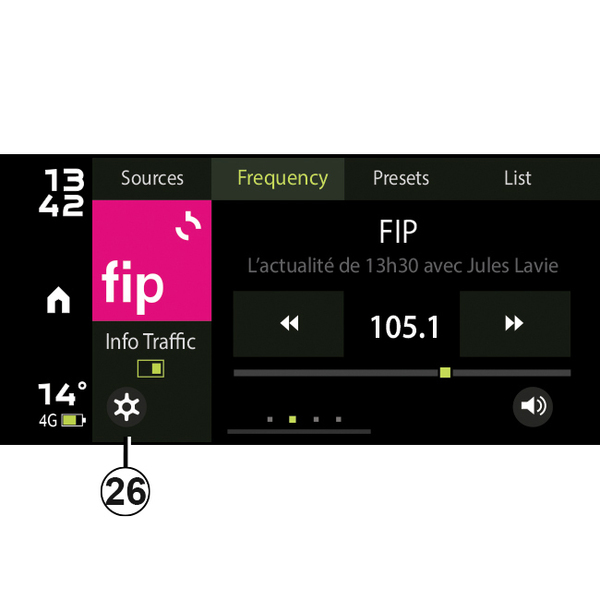
W menu ustawień aplikacji " Dacia Media Control ", do którego można uzyskać dostęp, naciskając przycisk 26, można uzyskać dostęp do ustawień audio.
To menu umożliwia ustawienie następujących parametrów:
- "Rozdział dźwięku lewo/prawo/przód/tył";
- « Tony niskie/Tony wysokie » ;
- "Bluetooth®" głośność;
- « AUX In » ;
- « TA » ;
- "Ostrzeżenia DR".
warning
Ze względów bezpieczeństwa, ustawienia należy zmieniać na postoju.