Media Nav live
Mundo " Aplicaciones "
warning
Por razones de seguridad, los reglajes deben efectuarse con el vehículo parado.
tip
Algunos ajustes sólo están disponibles mientras el vehículo está parado.
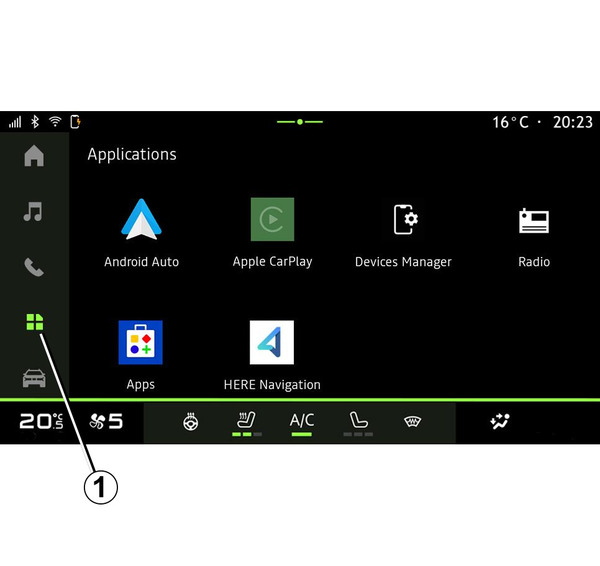
En Mundo "Aplicaciones"
 1, puede acceder a:
- las aplicaciones instaladas en su sistema multimedia;
- la replicación de smartphone;
- "Administrador de dispositivos";
- "Apps";
- ...
Puede descargar nuevas aplicaciones a través de "Apps".
Menú " Aplicaciones "
Tiene acceso a las aplicaciones que se encuentran instaladas en su sistema multimedia.
Las dos primeras líneas están dedicadas a las aplicaciones preinstaladas de forma predeterminada.
Cualquier otra aplicación que se descargue a través de "Apps" aparece listada en orden alfabético.
Si la aplicación no está disponible, no se mostrará.
Pulse en la aplicación para abrirla.
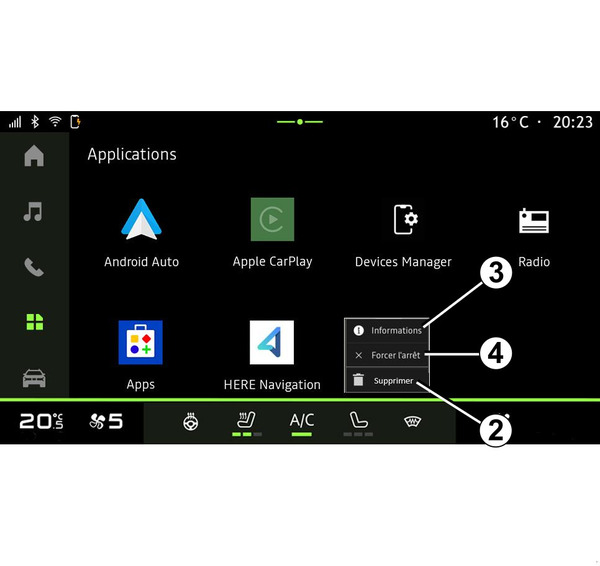
Manteniendo pulsada la aplicación, puede:
- "Eliminar" la aplicación 2;
- acceder a la información de la aplicación 3 (versión, fecha de validez o de creación, denominación, etc.);
- forzar el cierre de la aplicación 4.
Nota: solo se pueden eliminar las aplicaciones que se instalen a través de "Apps".
Ajustes de " Aplicaciones "
Puede acceder a la información y a la configuración de "Aplicaciones" desde el menú "Ajustes" a través de:
- Mundo "Aplicaciones"
y, a continuación, la aplicación "Ajustes";
- Mundo "Vehículo"
 , a continuación, "Ajustes";
 - centro de notificaciones, a continuación, el icono
 "Ajustes".
Localización de "Aplicaciones"
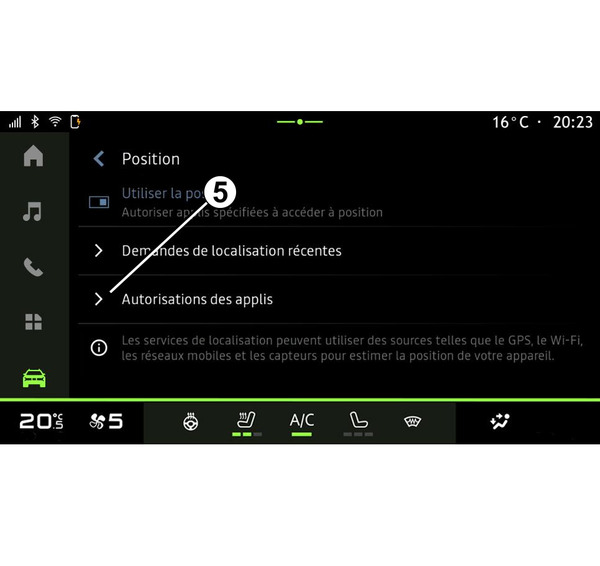
En el menú "Ajustes", seleccione "Ubicación" y, a continuación, "Permisos de aplicaciones" 5 para configurar los permisos de ubicación de las aplicaciones que tenga instaladas en su sistema multimedia.
"Aplicaciones"
En el menú "Ajustes" y, a continuación, "Aplicaciones", puede acceder a la información y a la configuración de las "Aplicaciones" que se encuentren instaladas en su sistema multimedia:
- aplicaciones abiertas recientemente;
- información sobre las aplicaciones;
- "Administrador de autorizaciones";
- "Aplicaciones predeterminadas";
- "Aplicaciones no utilizadas";
- "Permisos especiales para aplicaciones"
Información sobre las aplicaciones
Puede ver información de todas las aplicaciones presentes en su sistema multimedia:
- denominación de las aplicaciones;
- "desinstalar aplicaciones";
- forzar la detención de aplicaciones
- activar/desactivar notificaciones;
- permisos de la aplicación;
- espacio de almacenamiento y caché de aplicaciones;
- priorizar el rendimiento de aplicaciones;
- versión de las aplicaciones;
- ...
"Administrador de autorizaciones"
Permite gestionar las autorizaciones de las aplicaciones instaladas en su sistema multimedia.
"Aplicaciones predeterminadas "
Puede acceder a las aplicaciones predeterminadas que se utilizan para:
- asistencia;
- el sistema de navegación;
- el SMS;
- el teléfono;
- la pantalla de inicio;
- ...
También puede configurar la apertura de los enlaces de acceso a la aplicación.
"Aplicaciones no utilizadas"
Puede acceder a la lista de aplicaciones que no se han utilizado durante más de seis meses.
Si no usa una aplicación durante unos meses:
- se eliminan los permisos para proteger sus datos;
- se deshabilitan las notificaciones para ahorrar batería;
- se eliminan archivos temporales para liberar espacio.
Nota: para volver a habilitar los permisos y notificaciones, abra la aplicación.
"Permisos especiales para aplicaciones"
Puede activar/desactivar los derechos de acceso específicos otorgados a las aplicaciones que se utilizan para:
- "Cambio de los ajustes del sistema ";
- "Acceso a notificaciones";
- "Acceso a SMS premium";
- "Acceso a la información del usuario";
- "Mando WIFI".