Media Nav live
Režim „ Aplikácie ”
warning
Z bezpečnostných dôvodov sedadlo nenastavujte počas jazdy.
tip
Niektoré nastavenia sú k dispozícii, len keď vozidlo stojí.
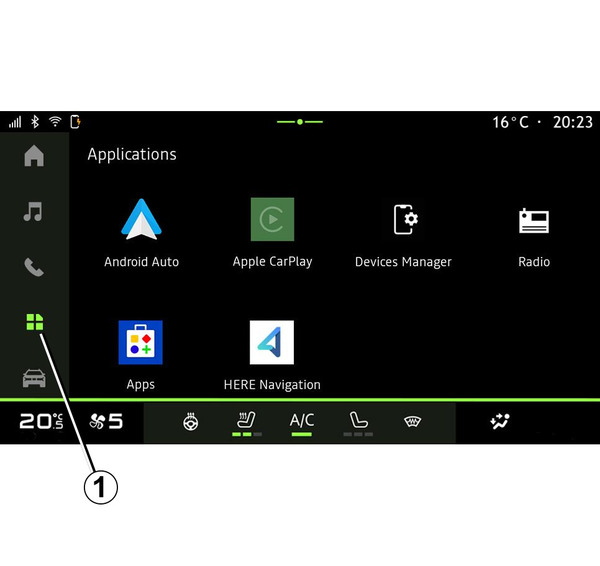
V režime „Aplikácie”
 1 môžete pristupovať k položke:
- aplikácie nainštalované vo vašom multimediálnom systéme;
- replikácia smartfónu;
- „Manažér zariadení”;
- „Aplikácie“;
- ...
Nové aplikácie si môžete stiahnuť prostredníctvom aplikácie „Aplikácie”.
Menu „ Aplikácie ”
Máte prístup k aplikáciám nainštalovaným v multimediálnom systéme.
Tieto dva prvé riadky sú predvolene určené pre predinštalované aplikácie.
Všetky ostatné aplikácie stiahnuté z obchodu „Aplikácie” budú uvedené v abecednom poradí.
Ak aplikácia nie je k dispozícii, nezobrazí sa.
Aplikáciu spustite stlačením jej ikony.
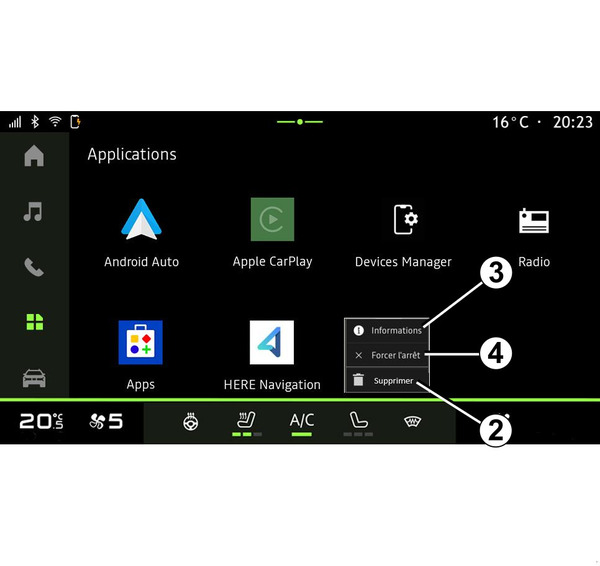
Stlačením a podržaním ikony aplikácie môžete:
- aplikáciu „Odstrániť” 2;
- získať prístup k informáciám o aplikácii 3 (verzia, platnosť alebo dátum vytvorenia, názov atď.);
- vynútiť ukončenie aplikácie 4.
Poznámka: odstrániť je možné iba aplikácie nainštalované z obchodu „Aplikácie”.
Nastavenia „ Aplikácie ”
Získate prístup k informáciám „Aplikácie” a nastaveniam v menu „Nastavenia”, ktoré je k dispozícii prostredníctvom:
- režimu „Aplikácie“
, a potom aplikácie „Nastavenia“;
- režimu „Vozidlo“
 , potom „Nastavenia”;
 - centra upozornení a potom ikony „Nastavenia”
 .
.
Umiestnenie „Aplikácie“
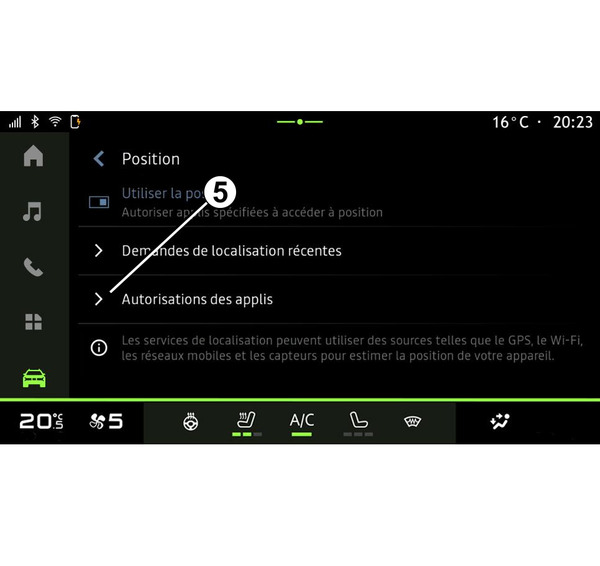
V menu „Nastavenia” vyberte možnosť „Poloha”, potom Oprávnenia aplikácií 5 a nakonfigurujte oprávnenia na zisťovanie polohy pre aplikácií nainštalované v multimediálnom systéme.
„Aplikácie“
V menu „Nastavenia” v položke „Aplikácie” získate prístup k informáciám a nastaveniam pre „Aplikácie” nainštalované v multimediálnom systéme:
- Naposledy spustené aplikácie;
- Informácie o aplikáciách;
- „Manažér autorizácie”;
- „Predvolené aplikácie”;
- „Nepoužívané aplikácie”;
- „Špeciálne prístupové práva pre aplikácie”.
Informácie o aplikáciách
Môžete si zobraziť informácie o všetkých aplikáciách prítomných v multimediálnom systéme:
- názov aplikácií;
- „odinštalovať aplikácie”;
- vynútiť zastavenie aplikácií
- zapnúť/vypnúť oznámenia podľa kategórie;
- oprávnenia aplikácií;
- miesto na ukladanie a cache programov
- dať prednosť rýchlosti a efektivite aplikácií.
- verzia aplikácií;
- ...
„Manažér autorizácie”
Spravujete oprávnenia pre aplikácie prítomné vo vašom multimediálnom systéme.
„Predvolené aplikácie”
Máte prístup k predvoleným aplikáciám používaným na tieto účely:
- asistencia;
- navigačný systém;
- systému SMS;
- telefón;
- úvodná obrazovka;
- ...
Navyše môžete nakonfigurovať otváranie odkazov na prístup k aplikáciám.
„Nepoužívané aplikácie”
Disponujete zoznamom aplikácií, ktoré neboli využité viac než pol roka.
V prípade, že appku dlhší čas, napríklad pár mesiacov, nevyužívate:
- Oprávnenia boli zrušené, aby sa chránili vaše dáta.
- Upozornenia sú deaktivované, aby sa predĺžila životnosť batérie.
- Dočasné súbory budú vymazané, aby sa získalo viac voľného priestoru.
Poznámka: Na opätovné aktivovanie oprávnení a notifikácií spustite danú aplikáciu.
„Špeciálne prístupové práva pre aplikácie”
Môžete aktivovať/deaktivovať konkrétne prístupové práva udelené aplikáciám používaným na tieto účely:
- „Zmeny nastavení systému”;
- „Prístup k upozorneniam”;
- „Prístup k prémiovým SMS”;
- „Prístup k údajom používateľa”;
- „Ovládanie pomocou WIFI”.