Media Nav live
Tryb " Aplikacje "
warning
Ze względów bezpieczeństwa, ustawienia należy zmieniać na postoju.
tip
Niektóre ustawienia są dostępne tylko podczas postoju.
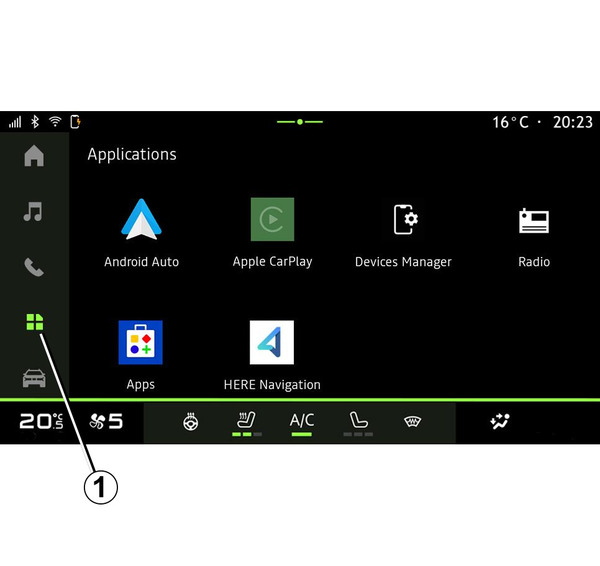
W trybie "Aplikacje"
 1 możesz korzystać z:
- aplikacje zainstalowane w systemie multimedialnym;
- replikacja smartfona;
- "Menedżer urządzeń";
- "Aplikacje";
- ...
Możesz pobrać nowe aplikacje za pośrednictwem aplikacji "Aplikacje".
Menu " Aplikacje "
Możesz uzyskać dostęp do aplikacji zainstalowanych w systemie multimedialnym.
Dwie pierwsze linijki poświęcone są aplikacjom zainstalowanym fabrycznie.
Wszelkie inne aplikacje pobrane ze menu "Aplikacje" zostaną wymienione w kolejności alfabetycznej.
Jeżeli aplikacja jest niedostępna, nie zostanie wyświetlona.
Aby uruchomić aplikację, kliknij jej ikonę.
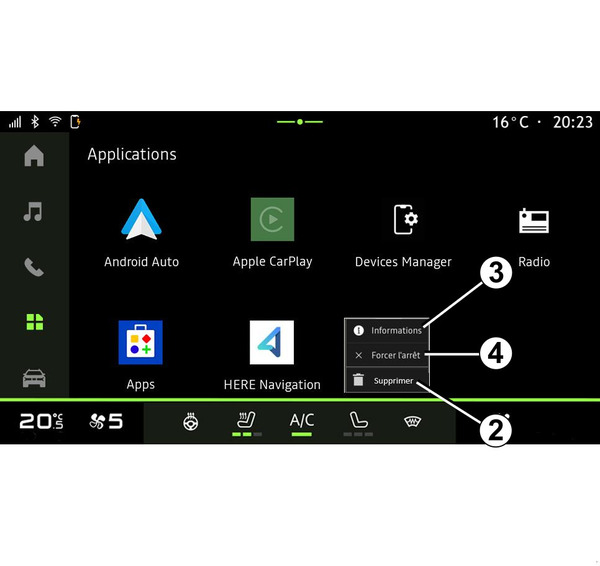
Naciskając i przytrzymując ikonę aplikacji, możesz:
- "Usuń" aplikację 2;
- uzyskać dostęp do informacji o aplikacji 3 (wersja, data ważności lub utworzenia, nazwa itp.);
- wymusić zamknięcie aplikacji 4.
Uwaga: można usuwać tylko aplikacje zainstalowane z menu "Aplikacje".
Ustawienia " Aplikacje "
Możesz uzyskać dostęp do informacji "Aplikacje" i ustawień z menu "Ustawienia" za pomocą:
- w trybie "Aplikacje"
, następnie aplikacja "Ustawienia";
- w menu "Pojazd"
 , następnie "Ustawienia";
 - otwórz centrum powiadomień, kliknij ikonę "Ustawienia"
 .
.
Lokalizacja "Aplikacje"
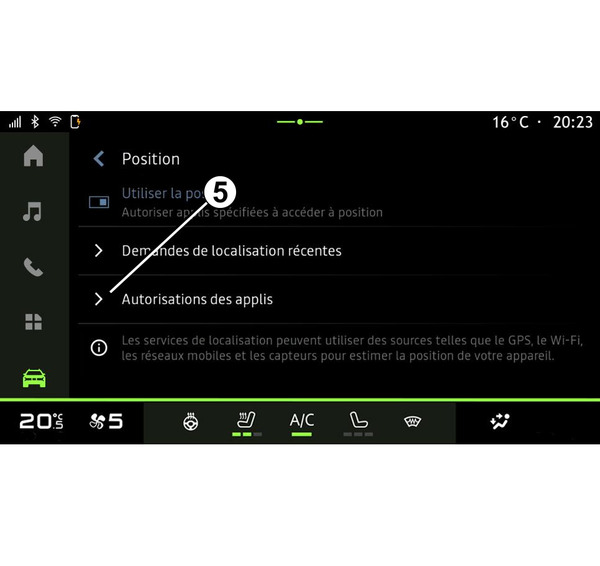
W menu "Ustawienia " wybierz "Lokalizacja ", następnie "Uprawnienia aplikacji" 5, aby skonfigurować uprawnienia lokalizacji dla aplikacji zainstalowanych w systemie multimediów.
"Aplikacje"
Otwórz menu "Ustawienia ", następnie "Aplikacje", aby uzyskać informację o dostępie i ustawieniach "Aplikacje" zainstalowanych w systemie multimediów:
- ostatnio otwierane aplikacje;
- Informacje o aplikacjach;
- "Menedżer uprawnień";
- "Aplikacje domyślne";
- "Nieużywane aplikacje";
- "Specjalne prawa dostępu dla aplikacji".
Informacje o aplikacjach
Możesz wyświetlić do informacje o wszystkich aplikacjach zainstalowanych w systemie multimediów:
- nazwa aplikacji;
- "odinstaluj aplikację";
- wymuś zatrzymanie aplikacji
- włączać/wyłączać powiadomienia;
- uprawnienia aplikacji;
- Przestrzeń na dysku i pamięć podręczna aplikacji;
- nadaj priorytet wydajności aplikacji;
- wersja aplikacji;
- ...
"Menedżer uprawnień"
Zarządzasz uprawnieniami aplikacji zainstalowanych w systemie multimediów.
"Domyślne aplikacje"
Możesz uzyskać dostęp do domyślnych aplikacji:
- na ekranie pomocy;
- system nawigacji;
- układ SMS;
- telefon;
- ekran główny;
- ...
Możesz również skonfigurować otwieranie łączy dostępu do aplikacji.
"Nieużywane aplikacje"
Możesz wyświetlić listę aplikacji, które nie były używane przez ponad sześć miesięcy.
Jeśli nie korzystasz z aplikacji przez kilka miesięcy:
- jej uprawnienia są usuwane w celu ochrony Twoich danych;
- powiadomienia są wyłączone, aby oszczędzać akumulator;
- pliki tymczasowe są usuwane, aby zwolnić miejsce.
Uwaga: aby przywrócić uprawnienia i włączyć powiadomienia, otwórz aplikację.
"Specjalne prawa dostępu dla aplikacji"
Możesz przyznawać/blokować określone prawa dostępu przyznane aplikacjom:
- "Zmiana ustawień systemu";
- "Dostęp do powiadomień";
- "Dostęp premium SMS";
- "Dostęp do informacji o użytkowniku";
- "Sterowanie siecią WIFI".