Media Nav live
Centrum powiadomień
warning
Ze względów bezpieczeństwa, czynności te należy wykonywać na postoju.
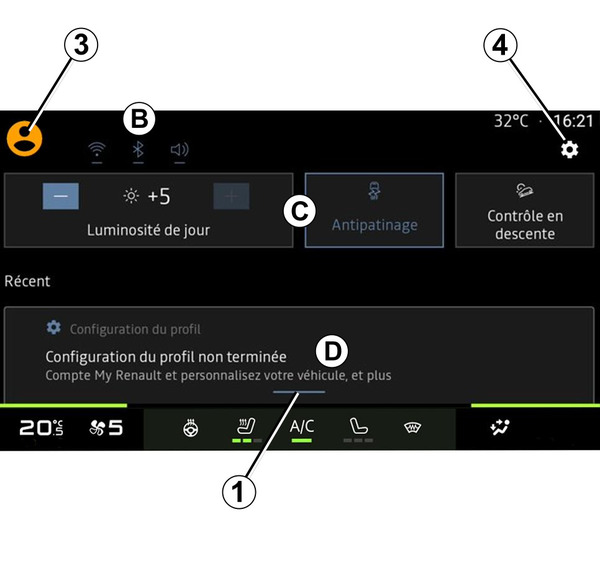
Centrum powiadomień zapewnia powiadomienia podczas jazdy, a także niektóre funkcje, sugestie i ustawienia, takie jak:
- dostęp do użytkownika "Profile" 3;
- status usług B:
- włączanie/wyłączanie WIFI;
- włączanie/wyłączanie Bluetooth®;
- wyłączanie/włączanie dźwięku.
- "Ustawienia"
 4;
4; - skróty do elementów sterujących podświetleniem ekranu i wyposażenia pojazdu C;
Uwaga: dostępność skrótów i typów poleceń zależy od wyposażenia i nie może być modyfikowana.
- lista otrzymanych powiadomień D;
- ostatnio używane aplikacje;
- ...
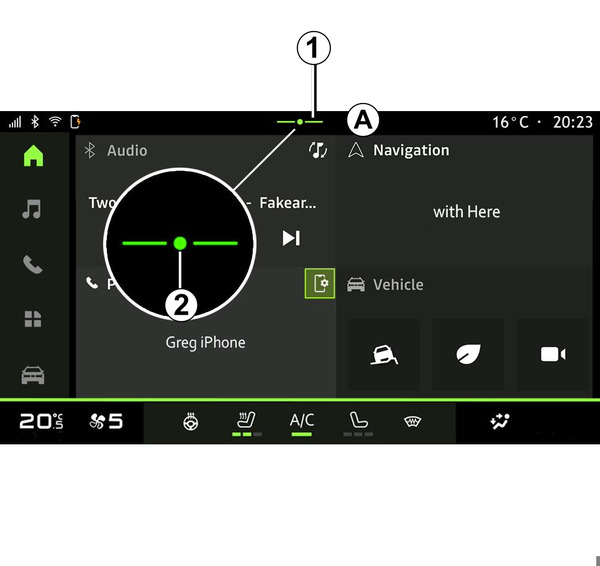
Naciskając przycisk 1 lub szybko przesuwając ekran multimedialny w pionie ze strefy A w kierunku środka ekranu, można uzyskać dostęp do centrum powiadomień w celu wyświetlenia powiadomień i dostępnych funkcji.
Gdy dostępne jest nieprzeczytane powiadomienie, kropka 2 pojawia się w środkowej części przycisku 1.
Naciśnięcie ikony 2 powoduje automatyczne otwarcie centrum powiadomień, co umożliwia przeczytanie wszystkich nieprzeczytanych powiadomień. Następnie ikona znika.
Po otwarciu centrum powiadomień wybierz powiadomienie z listy D, aby uzyskać do niej dostęp.
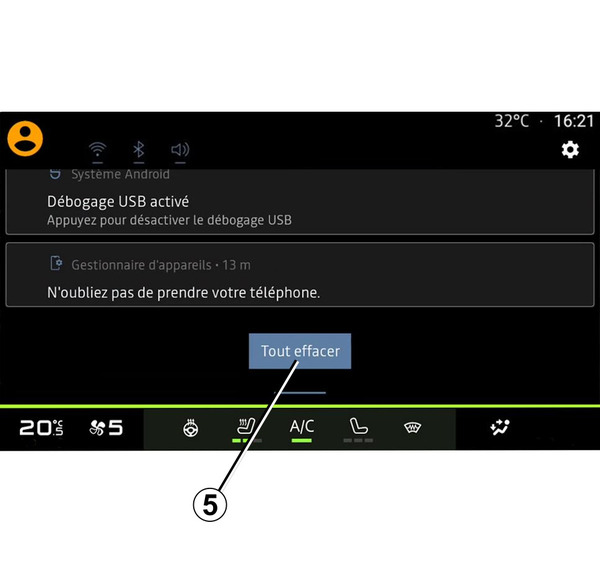
Możesz usunąć powiadomienie, wykonując szybkie przesunięcie palcem po ekranie w kierunku poziomym.
Aby usunąć wszystkie powiadomienia, kliknij przycisk 5.
Uwaga: niektóre powiadomienia będą wymagały wykonania określonego działania, aby usunąć je z centrum powiadomień.
Aby wyjść z centrum powiadomień, naciśnij 1 lub szybko przesuń palcem w górę od dołu do środka ekranu.
Ustawienia powiadomień
Za pomocą ikony "Ustawienia" 4 lub menu "Pojazd"
 , otwórz menu "Ustawienia", następnie menu "Aplikacje i powiadomienia".
Użyj tego menu, aby skonfigurować powiadomienia systemu multimedialnego.
Więcej informacji na temat menu "Aplikacje i powiadomienia" można znaleźć w rozdziale "Ustawienia systemu" Ustawienia systemu.