Media Control
"نطاق التنقل"
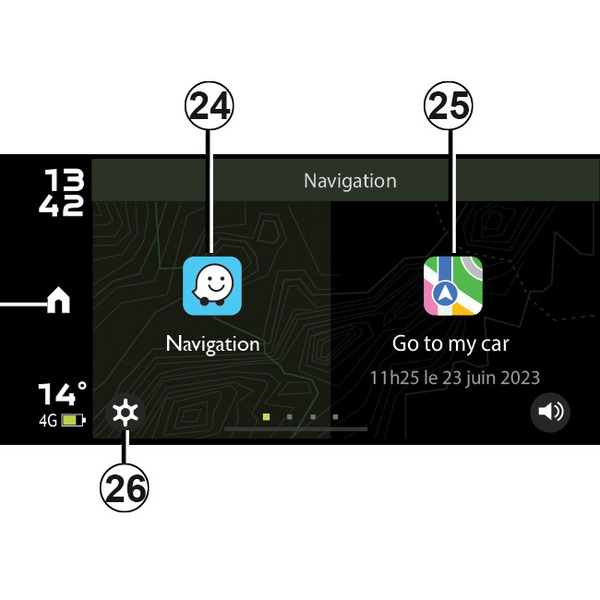
للوصول إلى "نطاق التنقل"، من الصفحة الرئيسية "Dacia Media Control" اضغط على الزر "ملاحة".
يتكون "نطاق التنقل" من:
- 11.
الرجوع إلى الصفحة الرئيسية؛
- 24.
الوصول إلى تطبيق الملاحة لإدارة المسارات المحددة الخاصة بك؛
- 25.
قم بالوصول إلى تطبيق "Go To My Car" لتحديد الموقع الجغرافي لسيارتك؛
- 26.
الوصول إلى الإعدادات
تتيح لك هذه الميزة تشغيل تطبيق الملاحة على هاتفك الذكي.
ملاحظة: لسماع تعليمات تطبيق الملاحة عبر سماعات السيارة، اختر مصدر الصوت Bluetooth®.
للمزيد من المعلومات، يُرجى الاطلاع على تطبيق/إزالة تطبيق هاتف.
warning
من أجل سلامتك، قم بإجراء أوضاع الضبط والسيارة متوقفة تمامًا.
"Find my vehicle" (تحديد موقع سيارتي) ( Go To My Car )
تتيح لك هذه الوظيفة رؤية آخر موضع مسجل لسيارتك، على سبيل المثال إذا كنت بحاجة إلى العثور عليه في موقف للسيارات.
من نطاق "ملاحة"، اضغط على 25 "Go To My Car".
للعثور على سيارتك، اضغط على زر "الانتقال إلى سيارتي" لتشغيل الملاحة في وضع المارة إلى العنوان المعين مسبقًا.
ملاحظة: لا يمكن استخدام هذه الميزة إلا عندما لا تكون في السيارة. إذا تم نقل سيارتك بواسطة جهة أخرى في الفترة بين حفظ موضع GPS الخاص بالسيارة ووقت رغبتك في تحديد موقعها، فلا يمكن للتطبيق البحث عن موضعها الحالي.
"إعدادات الملاحة"
تمكنك هذه الوظيفة من تعيين تطبيق الملاحة الافتراضي المختار.
في " Dacia Media Control " قائمة إعدادات التطبيق، والتي يمكنك الوصول إليها باستخدام الزر 25، يمكنك تحديد تطبيق التنقل الافتراضي عن طريق تحديده من قائمة الاقتراحات.
يمكنك أيضًا تحديد تطبيق الملاحة الذي سيتم استخدامه لوظيفة "العثور على سيارتي" (Go To My Car).
tip
عند استخدام تطبيق الملاحة على هاتفك الذكي، قد يؤدي نقل البيانات الخلوية المطلوبة للتشغيل إلى تحمل تكاليف إضافية لا تغطيها خطة الهاتف.
warning
من أجل سلامتك، قم بإجراء أوضاع الضبط والسيارة متوقفة تمامًا.