Media Control
Navigointimaailma
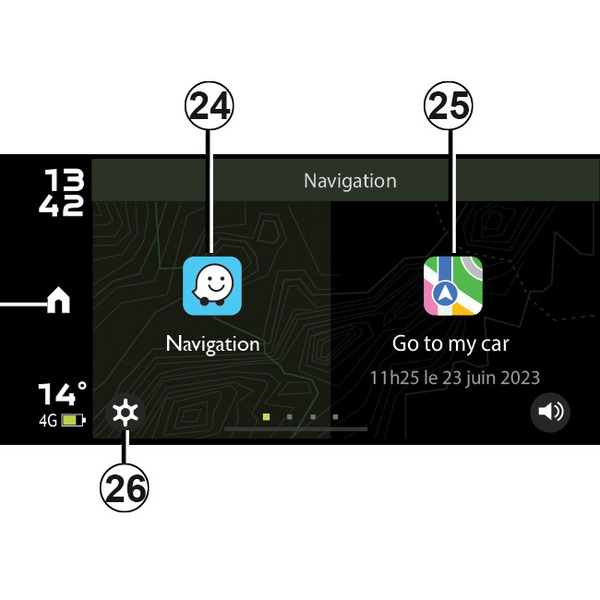
Pääset navigointitilaan Dacia Media Control -sovelluksen aloitussivulta painamalla Navigointi.
Navigointimaailmassa on seuraavat toiminnot:
- 11.
paluu aloitussivulle
- 24.
siirtyminen navigointisovelluksen reittihallintaan
- 25.
Go To My Car-sovelluksen käyttö ajoneuvon paikantamiseen
- 26.
Asetuksiin siirtyminen.
Tämän toiminnon avulla voit käynnistää älypuhelimesi navigointisovelluksen.
Huomautus: Valitse kuuntelulähteeksi Bluetooth®, jotta kuulet navigointisovelluksen ohjeet ajoneuvon kaiuttimista.
Lisätietoja: Puhelimen yhdistäminen/yhdistämisen peruuttaminen.
warning
Turvallisuussyistä tee säädöt auton ollessa pysähtyneenä.
Etsi autoni ( Go To My Car )
Tämä toiminto näyttää autosi viimeksi tallennetun sijainnin, jotta sinun olisi helppo paikantaa autosi esimerkiksi suurelta parkkipaikalta.
Valitse Navigointi-maailmassa 25Go To My Car.
Kun haluat etsiä autosi, käynnistä navigointi ennalta tallennettuun osoitteeseen jalankulkutilassa painamalla Mene autolleni -painiketta.
Huomautus: Tämä ominaisuus toimii vain auton ulkopuolella. Jos joku toinen on siirtänyt autoasi sen GPS-sijainnin tallennuksen jälkeen ja ennen hetkeä, jolloin haluat löytää sen, sovellus ei pysty etsimään auton nykyistä sijaintia.
Navigointiasetukset
Tämän toiminnon avulla voit määrittää oletuksena toimivan navigointisovelluksen.
Sovelluksen Dacia Media Control asetusvalikossa, johon pääset painikkeella 25, voit määrittää oletusarvoisesti käytettävän navigointisovelluksen valitsemalla sen luettelosta.
Voit myös määrittää Etsi autoni -toiminnon käyttämän navigointisovelluksen (Go To My Car).
tip
Kun käytät älypuhelimen navigointisovellusta, sovelluksen edellyttämästä mobiilidatan siirrosta voi syntyä lisäkustannuksia, jotka eivät sisälly liittymäsopimukseesi.
warning
Turvallisuussyistä tee säädöt auton ollessa pysähtyneenä.