Media Control
"Navigatiewereld"
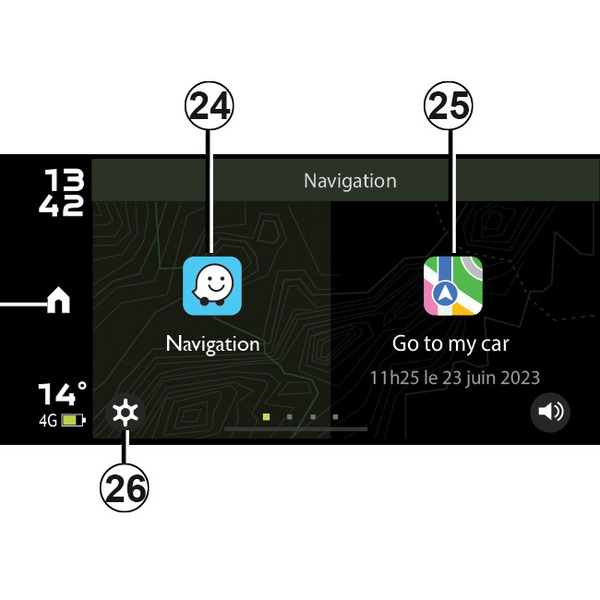
Om naar de "Navigatiewereld" te gaan vanuit het beginscherm van de app "Dacia Media Control", drukt u op de knop "Navigatie".
De "Navigatiewereld" bestaat uit:
- 11.
terugkeren naar de startpagina:
- 24.
toegang tot de navigatieapp voor het beheren van uw routes;
- 25.
open de "Go To My Car"-app om uw auto te zoeken;
- 26.
naar de instellingen te gaan.
Met deze functie kunt u de navigatie-app van uw smartphone starten.
Opmerking: om de instructies van de navigatietoepassing te horen via de luidsprekers van de auto, selecteert u de Bluetooth®-geluidsbron.
Zie voor meer informatie Een telefoon koppelen/ontkoppelen.
warning
Voer deze aanpassingen uitsluitend uit als de auto stilstaat.
"Zoek mijn auto" ( Go To My Car )
Met deze functie kunt u de laatst geregistreerde positie van uw auto zien, bijvoorbeeld als u deze op een parkeerplaats moet zoeken.
Druk in de "Navigatie"-wereld op 25 "Go To My Car".
Om uw auto te zoeken, druk op de knop "Ga naar mijn auto" om de navigatie te starten naar het vooraf ingestelde adres in voetgangersmodus.
Opmerking: deze functie kan alleen worden gebruikt als deze zich niet in het voertuig bevindt. Als uw auto tussen het tijdstip van de registratie van de GPS-positie en het tijdstip waarop u hem wilt terugvinden door een derde verplaatst is, kan de toepassing de huidige positie niet vinden.
"Navigatie-instellingen"
Hiermee stelt u de navigatietoepassing van uw keuze in als standaard.
In de " Dacia Media Control " app-instellingenmenu, dat u kunt openen met behulp van knop 25, kunt u de standaardnavigatie-app definiëren door deze te selecteren in de lijst met suggesties.
U kunt ook de navigatie-app definiëren die moet worden gebruikt voor de functie "Mijn voertuig zoeken" (Go To My Car).
tip
Als u de navigatie-app van uw smartphone gebruikt, kan de vereiste overdracht van mobiele gegevens extra kosten met zich meebrengen die niet in uw telefoonabonnement zijn inbegrepen.
warning
Voer deze aanpassingen uitsluitend uit als de auto stilstaat.