Media Control
"Navigeringsvärld"
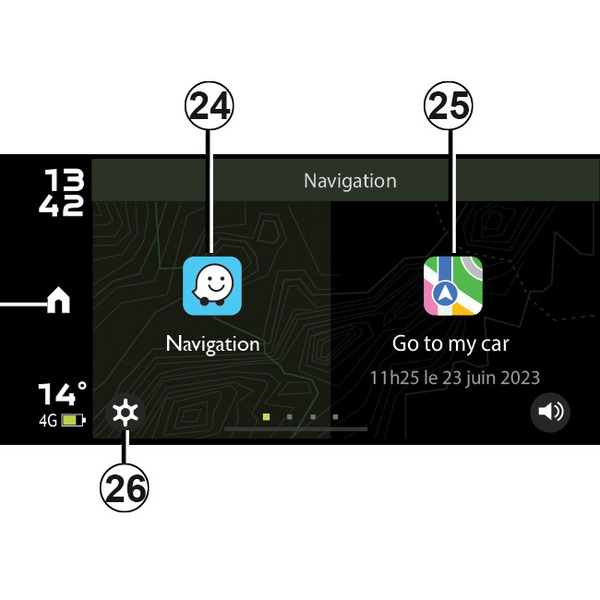
För att komma åt "Navigationsvärlden" från "Dacia Media Control"-appens hemsida, tryck på knapp "Navigation".
"Navigationsvärlden" består av:
- 11.
tillbaka till startsidan,
- 24.
åtkomst till navigeringsappen för att hantera dina rutter,
- 25.
åtkomst till "Go To My Car"-appen för att hitta din bil,
- 26.
komma åt inställningarna.
Med den här funktionen kan du starta din smartphones navigeringsapp.
Obs! Om du vill höra instruktionerna från navigeringsappen i bilens högtalare väljer du ljudkällan Bluetooth®.
Mer information finns på Sätta dit/ta bort en hopparad telefon.
warning
Av säkerhetsskäl ska du göra inställningarna när bilen står stilla.
"Hitta min bil" ( Go To My Car )
Med den här funktionen kan du se ditt fordons senast registrerade position, till exempel om du behöver hitta det på en parkeringsplats.
Från världen "Navigation" trycker du på 25 "Go To My Car".
Tryck på knappen "Gå till min bil" för att starta navigering i fotgängarläge till den förinställda adressen.
Anmärkning: Den här funktionen kan bara användas när du inte befinner dig i fordonet. Om bilen flyttats av en annan person efter att du har sparat dess GPS-position och innan du börjar söka efter bilen, klarar appen inte av att hitta bilens nya position.
"Navigeringsinställningar"
Med hjälp av den här funktionen kan du ställa in din valda standardnavigeringsfunktion.
I " Dacia Media Control "-appinställningsmenyn, som du kan komma åt med knapp 25, kan du definiera standardnavigeringsappen genom att välja den från listan med förslag.
Du kan också definiera vilken navigationsapp som ska användas för funktionen "Hitta min bil" (Go To My Car).
tip
När du använder navigeringsappen i din smartphone kan överföringen av mobildata som krävs för appen medföra extra kostnader som inte ingår i ditt telefonabonnemang.
warning
Av säkerhetsskäl ska du göra inställningarna när fordonet står stilla.