Media Control
Oblast navigace
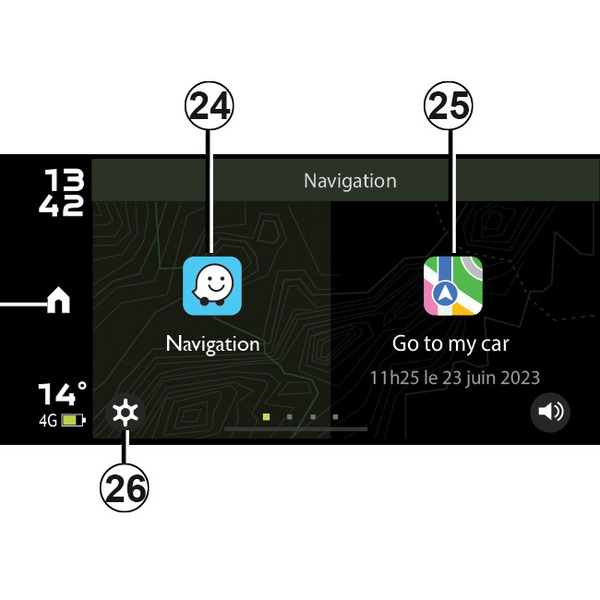
Chcete-li vstoupit do „Oblasti navigace“ z domovské stránky aplikace „Dacia Media Control“, stiskněte tlačítko „Navigace“.
Oblast navigace se skládá z:
- 11.
návratu na domovskou stránku;
- 24.
přístupu k navigační aplikaci za účelem úpravy vlastních tras;
- 25.
přístupu k aplikaci Go To My Car za účelem vyhledání vozidla;
- 26.
vstoupit do nastavení.
Tato funkce umožňuje spustit navigační aplikaci v chytrém telefonu.
Poznámka: chcete-li slyšet pokyny navigační aplikace z reproduktorů vozidla, vyberte možnost Bluetooth® zdroj zvuku.
Další informace viz Zapojit telefon do hands-free/odpojit telefon z hands-free.
warning
Z bezpečnostních důvodů provádějte tato seřízení, jen když vozidlo stojí.
Najít vozidlo ( Go To My Car )
Tato funkce vám umožní zobrazit poslední zaznamenanou polohu vozidla, například pokud jej potřebujete najít na parkovišti.
V oblasti Navigace stiskněte 25Go To My Car.
Pokud chcete najít vozidlo, stiskem tlačítka „Jít k vozidlu“ spusťte navigaci na nastavenou adresu v režimu pěší chůze.
Poznámka: tuto funkci lze použít pouze v případě, že nejste ve vozidle. Pokud vaše vozidlo v době mezi uložením jeho polohy GPS a okamžikem, kdy jej chcete vyhledat, přemístila třetí osoba, aplikace nemůže jeho aktuální polohu vyhledat.
„Nastavení navigačního systému“
Tato funkce vám umožňuje nastavit výchozí navigační aplikaci.
V nabídce nastavení aplikace Dacia Media Control , ke které se dostanete pomocí tlačítka 25, můžete definovat výchozí navigační aplikaci volbou ze seznamu možností.
Můžete také definovat navigační aplikaci, která se bude používat pro funkci „Najít vozidlo“ (Go To My Car).
tip
Při používání navigační aplikace nainstalované ve vašem smartphonu může být přenos mobilních dat, který je k fungování této aplikace potřebný, spojen s dodatečnými náklady, které nebudou zahrnuty ve vašem tarifním paušálu.
warning
Z bezpečnostních důvodů provádějte tato seřízení, jen když vozidlo stojí.