Media Control
Esittely
« Dacia Media Control -sovellus on ladattavissa älypuhelimella. Aloitussivulta voi siirtyä neljään maailmaan:
- Audio (Radio/Multimedia)
-« Navigointi » ;
-« Ajoneuvo » ;
-« Puhelin ».
Huomautus: kaikista näytöistä on pysyvä pääsy asetuksiin ja äänenvoimakkuuksiin.
Huomautus: Aloitussivulla on seuraavat toiminnot:
- pääsy pikakuvakkeisiin ja suosikkeihin pyyhkäisemällä vasemmalle
- pääsy widgeteihin pyyhkäisemällä oikealle.
Näyttö
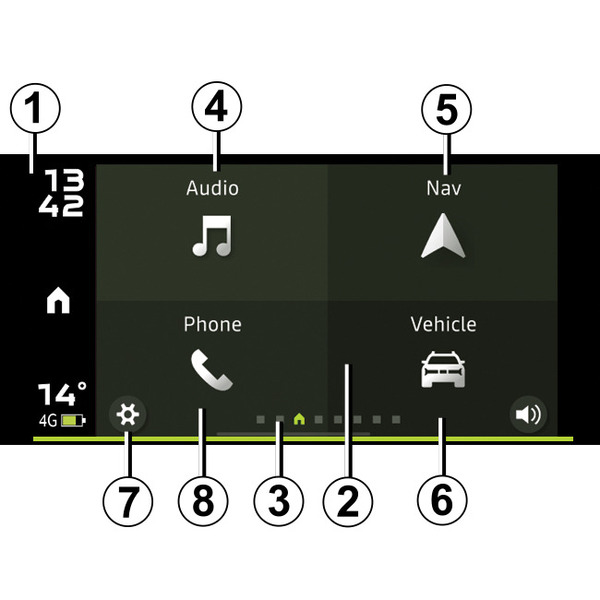
aloitussivu
- 1.
Tietoalue (aika, yhteydet, ulkolämpötila)
- 2.
Aloitussivu
- 3.
Sivuilmaisimet
- 4.
Audio: radiolähteen (radio tai medialaite) hallinta
- 5.
Navigointi: navigoinnin hallinta
- 6.
Ajoneuvo: mm. polttoaineenkulutuksen ja taloudellisen ajon hallinta
- 7.
Asetukset: Dacia Media Control -sovelluksen asetusten hallinta
- 8.
Puhelin: puhelimen toimintojen hallinta.
Liitäntä
Tarkista, että puhelimesi on liitetty Laiteparin muodostaminen-audiojärjestelmän laitepariksi.
Huomautus: laitteen Bluetooth®-toiminnon on oltava aktivoituna ja asetettuna näkymään muille laitteille (katso lisätietoja laitteesi käyttöohjeesta).
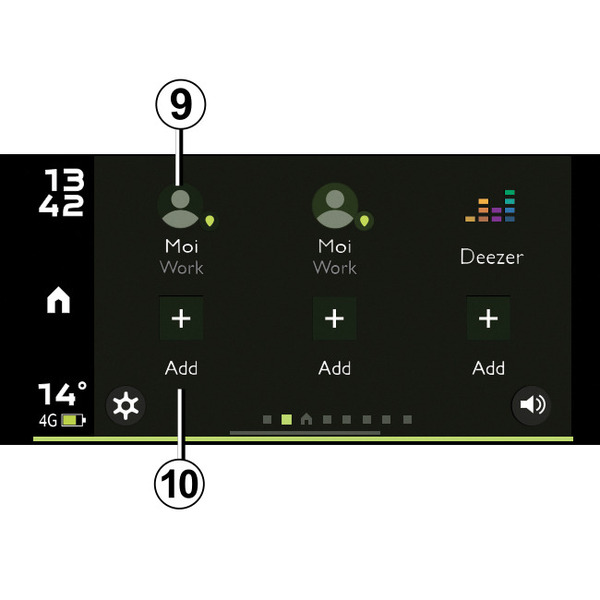
Suosikit-näyttö
Dacia Media Control -sovellukseen voi lisätä pikavalintoja suosikkitoimintoihin:
- sovellukset
- yhteystiedot (osoitteet, puhelin jne.)
- 9.
siirtyminen toimintoon, joka on määritetty suosikiksi
- 10.
suosikin lisääminen.
Suosikkien hallinta
Voit hallita suosikkejasi seuraavasti: Paina painiketta 10, kun haluat lisätä suosikin tyhjään paikkaan. Vaihtoehtoisesti voit pitää jotain suosikkia painettuna. Voit sitten lisätä tai poistaa yhden suosikin.
tip
Suosittelemme pitämään Dacia Media Control -sovelluksen ajan tasalla.
tip
Handsfree-järjestelmän tarkoituksena on helpottaa yhteydenpitoa ja vähentää riskejä, mutta järjestelmä ei tee käytöstä täysin riskitöntä.
Noudata aina sen maan lainsäädäntöä, jossa ajat.
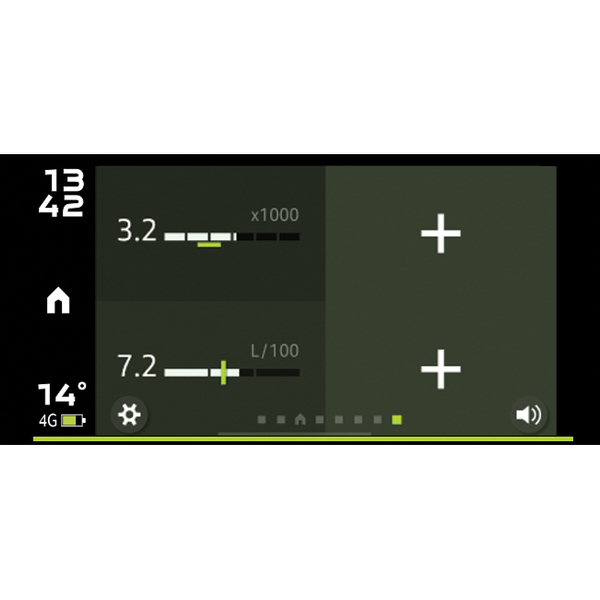
Widget-näytöt
Widget-näytöissä näkyy yhteenveto eri toiminnoista, jotka ovat käytettävissä Dacia Media Control -sovelluksessa. Näytettävät widgetit voi valita itse:
- Audiosoitin (media/radio)
- Taloudellinen ajo
- Kulutus
- ...
Widgetien hallinta
Voit hallita yksittäistä widgetiä pitämällä sitä painettuna tai voit lisätä uuden widgetin painamalla painiketta +.
Voit siirtää widgetiä tai muuttaa sen kokoa. Voit avata käytettävissä olevien widgetien luettelon napauttamalla tyhjää paikkaa.
Voit poistaa widgetin pitämällä sitä painettuna. Näytön alalaitaan ilmestyy roskakori, johon voit siirtää sovelluksen. Widget on nyt poistettu.
Audiomaailma (radio/media)
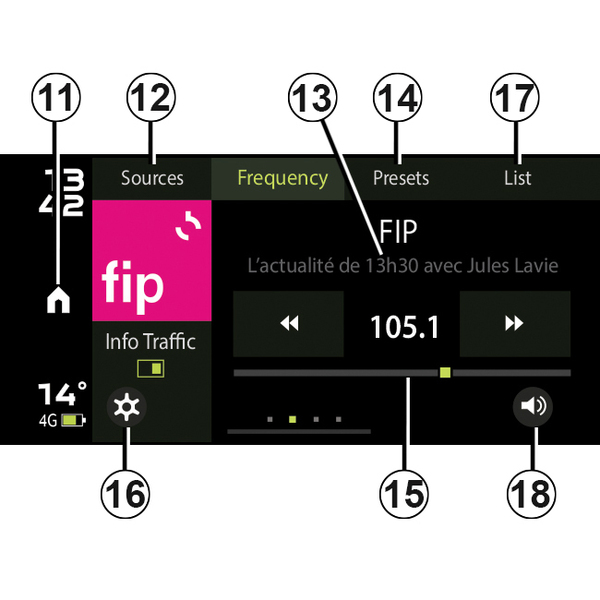
Tätä maailmaa voidaan käyttää radioasemien, muiden musiikkilähteiden (puhelimessa oleva musiikki, Jack), USB-porttiin liitettyjen laitteiden sekä ääni-/podcast-sovellusten kuunteluun. Sisältö voi vaihdella puhelimen, ajoneuvon ja maan mukaan.
Radion päätoiminnot ovat seuraavat:
- 11.
palaaminen päävalikkoon
- 12.
radion taajuusalueen (FM, DR tai AM) tai muun audiolähteen valinta
- 13.
parhaillaan kuunneltavan radioaseman tiedot
- 14.
radioaseman esiasetusten/suosikkien valinta
Huomautus: Dacia Media Control -sovellus luettelee autoradion esiasetukset/suosikit.
- 15.
radion taajuusalue, radiotaajuustiedot
- 16.
siirtyminen asetuksiin
- 17.
käytettävissä olevien radioasemien luettelo
- 18.
äänenvoimakkuuden säätö.
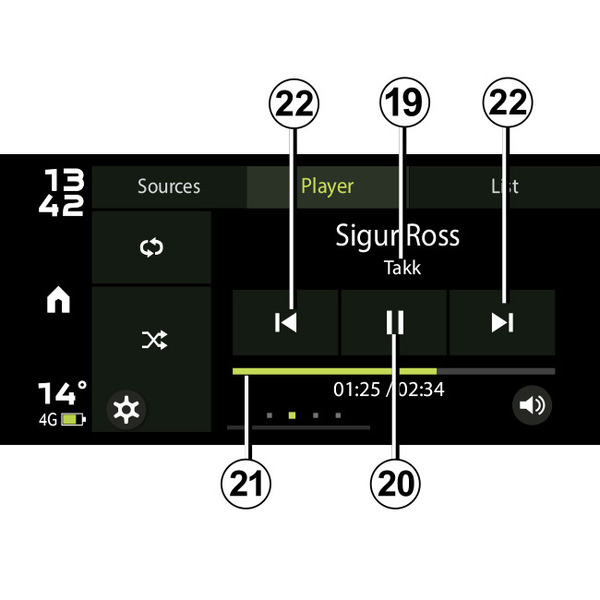
Mediasoittimen päätoiminnot ovat seuraavat:
- 19.
parhaillaan toistettavan multimediatiedoston näyttö
- 20.
toisto/tauko;
- 21.
vierityspalkki, toistettavan multimediatiedoston jäljellä oleva toistoaika;
- 22.
seuraava/edellinen tiedosto.
Navigointimaailma
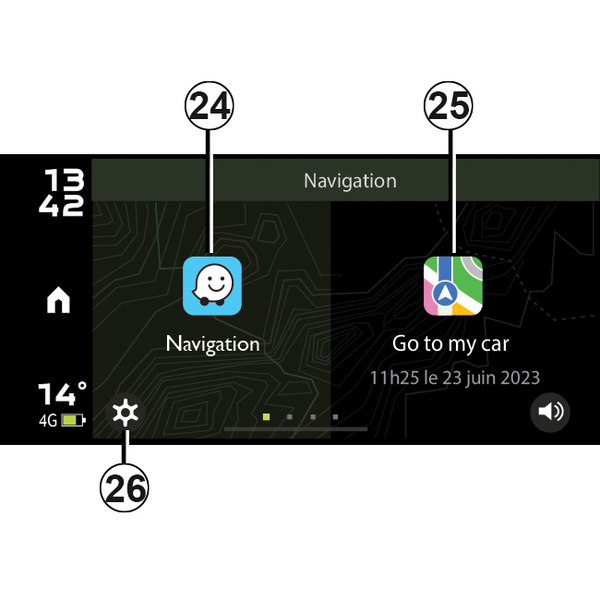
Navigointimaailman valikossa on seuraavat toiminnot:
- 24.
älypuhelimen navigointisovellus reittisuunnitteluun
- 25.
sovellus, jonka avulla auto voidaan paikantaa;
- 26.
siirtyminen asetuksiin.
Automaailma
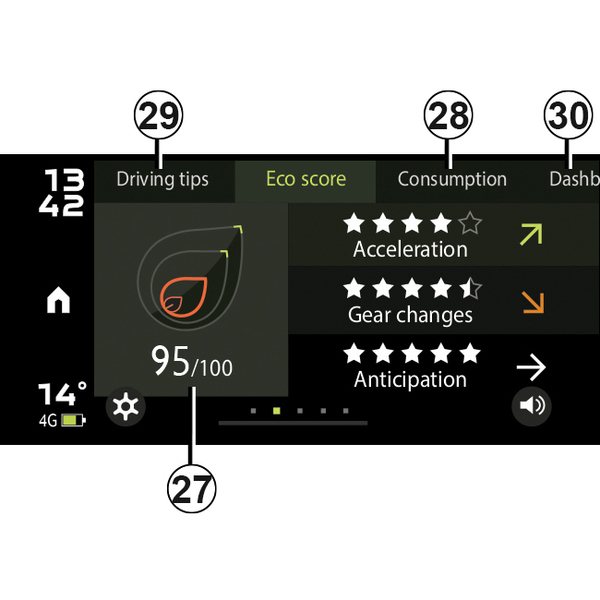
Automaailman kautta voidaan hallita tiettyjä laitteita, kuten ajotietokonetta ja taloudellisen ajon järjestelmää. Siinä on seuraavat toiminnot:
- 27.
Taloudellinen ajo
- 28.
polttoaineen hetkellinen kulutus ja keskikulutus
- 29.
taloudellista ajoa koskevat ohjeet (koulutus)
- 30.
Pääsy seuraaviin järjestelmiin:
- auton kojetaulu
- rengaspaineiden valvontajärjestelmä.
Puhelinmaailma
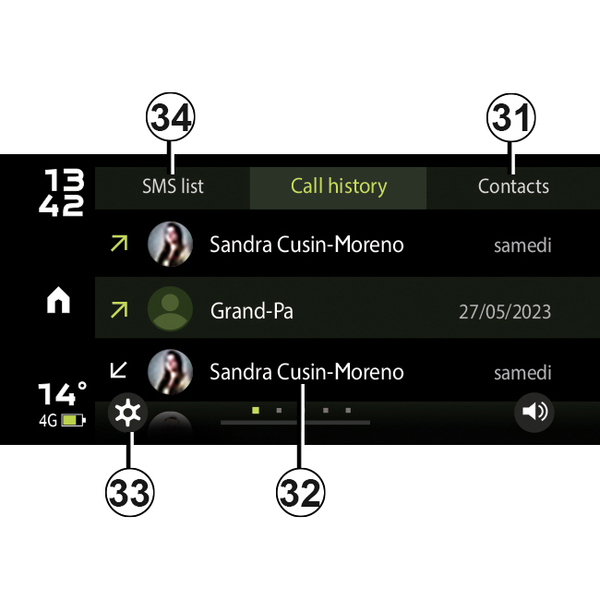
Puhelinmaailman avulla voit käyttää puhelinta handsfree-tilassa. Siinä on seuraavat toiminnot:
- 31.
siirtyminen puhelinmuistion yhteystietoihin
- 32.
siirtyminen puhelulokiin
- 33.
siirtyminen asetuksiin
- 34.
siirtyminen SMS-viesteihin.
Unohtuneen puhelimen muistutus
Kun moottori ja audiojärjestelmä on sammutettu, Dacia Media Control -sovellus näyttää älypuhelimen näytössä varoitusviestin ja lähettää merkkiäänen muistuttamaan autoon jätetystä puhelimesta.
Huomautus: Joissakin puhelimissa on Teksti puheeksi -toiminto, jolla tekstiviestit voi toistaa ääneen. Audiojärjestelmä lukee viestit ääneen.
Puhelinpidike
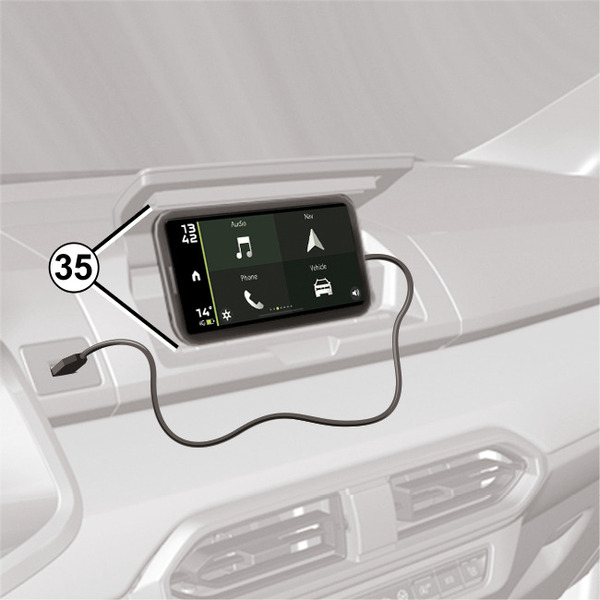
Jos autossa on soveltuva varustetaso, sovelluksen Dacia Media Control käytön ajaksi voit kiinnittää puhelimen ergonomisesti muotoiltuun 35 keskikonsoliin.
Lataus USB -liitännällä
Voit ladata käytössä olevan puhelimen akkua ja ylläpitää sen akkuvarausta kytkemällä puhelimen USB-pistokkeen USB-liitäntään.
Äänenvoimakkuuden säätö
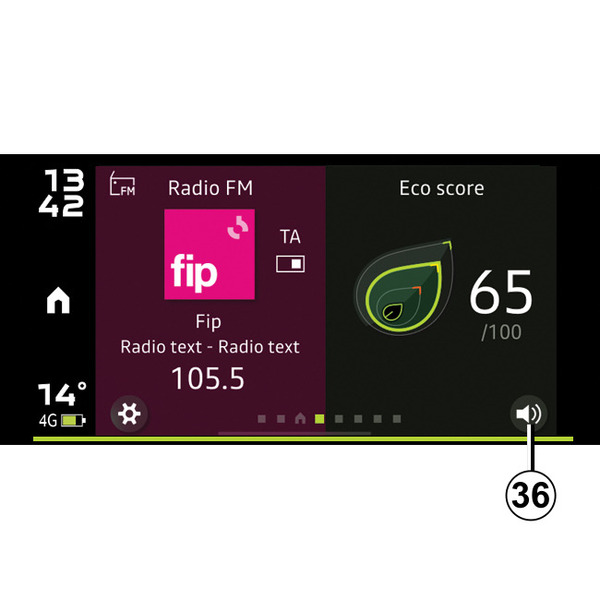
Voit säätää äänenvoimakkuutta painamalla näytön painiketta 36 ja pyyhkäisemällä sitten pystysuunnassa:
-lisää äänenvoimakkuutta pyyhkäisemällä ylöspäin
-pienennä äänenvoimakkuutta pyyhkäisemällä alaspäin.
Haluttu äänenvoimakkuus voi edellyttää useita pyyhkäisyjä.
tip
Suosittelemme pitämään Dacia Media Control -sovelluksen ajan tasalla.