Media Control
מבוא
« Dacia Media Control היא אפליקציה שניתן להוריד אל הטלפון החכם. דף הבית מספק גישה לארבעה עולמות:
- שמע (רדיו/מולטימדיה);
-« ניווט » ;
-« רכב » ;
-« טלפון ».
הערה: מכל המסכים, ניתן לקבל גישה קבועה להגדרות ולעוצמת הקול.
הערה: מדף הבית, ניתן:
- לקבל גישה אל קיצורי הדרך ורשימת המועדפים באמצעות החלקה שמאלה;
- לקבל גישה אל הרכיבים הגרפיים באמצעות החלקה ימינה.
תצוגה
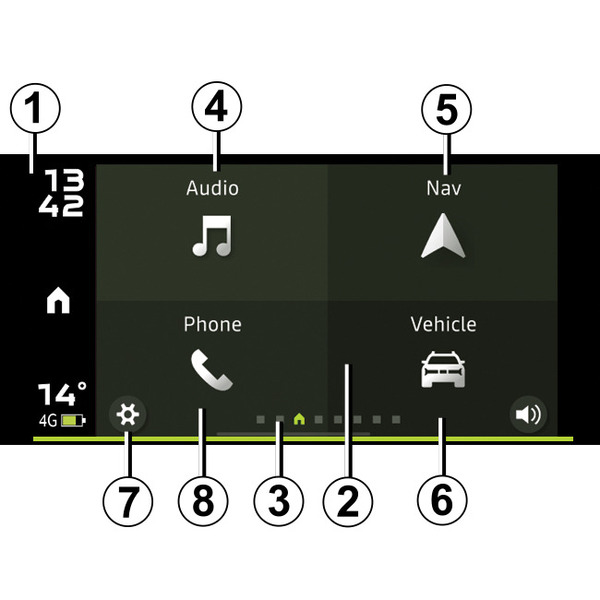
דף הבית
- 1.
אזור מידע (זמן, קישוריות, טמפרטורה חיצונית);
- 2.
'דף הבית';
- 3.
מחווני עמודים;
- 4.
שמע: ניהול מקור הרדיו (רדיו או מדיה);
- 5.
ניווט: ניהול מערכת הניווט;
- 6.
רכב: ניהול צריכת הדלק, נהיגה חסכונית וכו'.
- 7.
הגדרות: ניהול הגדרות שך האפליקציה Dacia Media Control;
- 8.
טלפון: ניהול פונקציות הטלפון.
חיבור
יש לוודא שהטלפון משויך למערכת השמע שיוך טלפון.
הערה: יש להפעיל את Bluetooth® בטלפון או בטאבלט למצב 'גלוי' (לקבלת מידע נוסף, יש לעיין במדריך המשתמש של המכשיר).
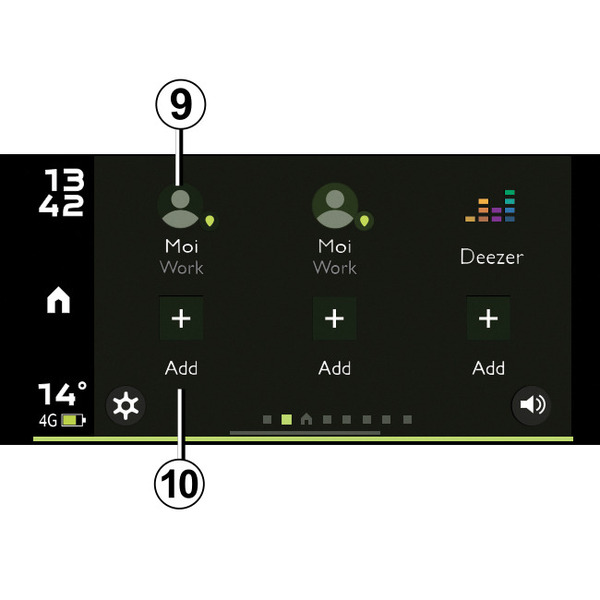
מסך מועדפים
ניתן להשתמש באפליקציה Dacia Media Control כדי להוסיף קיצורי דרך לפונקציות המועדפות:
- אפליקציות;
- אנשי קשר (כתובות, מספרי טלפון וכו').
- 9.
מעבר לפונקציה שהוגדרה בעבר כמועדפות;
- 10.
הוספת מועדף.
ניהול מועדפים
כדי לנהל את המועדפים, יש ללחוץ על 10 כדי להוסיף מועדף לחריץ ריק ולבצע לחיצה ממושכת על מועדף. ניתן יהיה להוסיף או למחוק מועדף.
tip
אנחנו ממליצים לוודא שהאפליקציה Dacia Media Control מעודכנת תמיד לגרסה האחרונה.
tip
מערכת הדיבורית מאפשרת לבצע שיחות טלפון תוך הפחתת גורמי הסיכון, אך היא אינה מונעת אותם לגמרי.
יש לציית תמיד לחוקים החלים במדינה שבה מתבצע שימוש ברכב.
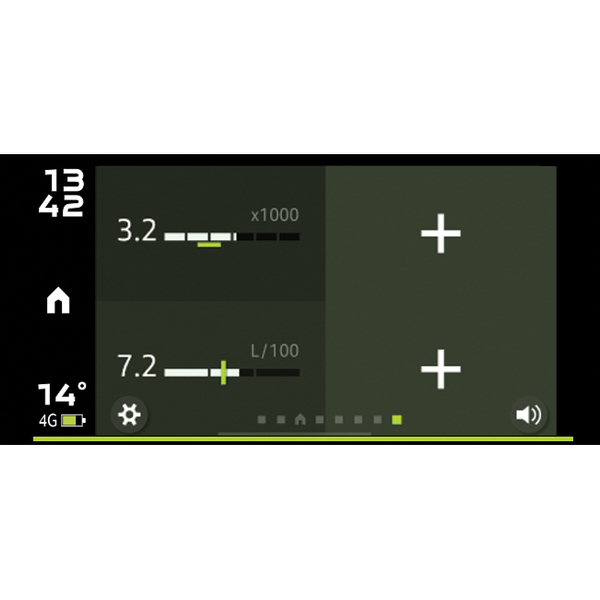
מסכי רכיבים גרפיים
מסכי הרכיבים הגרפיים מאפשרים להציג סיכום של פונקציות Dacia Media Control שונות שזמינות בעת שימוש. ניתן להתאים את תצוגת הרכיבים הגרפיים:
- נגן שמע (מדיה/רדיו);
- נהיגה חסכונית;
- צריכת דלק;
- ...
ניהול רכיבים גרפיים
כדי לנהל את הרכיבים הגרפיים, יש ללחוץ לחיצה ממושכת על הרכיב הגרפי כדי להגדיר אותו או ללחוץ על + כדי להוסיף רכיב גרפי.
ניתן יהיה להזיז את הרכיב הגרפי או לשנות את גודלו. ניתן לפתוח את רשימת הרכיבים הגרפיים הזמינים באמצעות הקשה על חריץ ריק.
כדי למחוק רכיב גרפי, יש ללחוץ עליו לחיצה ממושכת. סל יופיע בתחתית המסך וניתן יהיה להעביר אליו את האפליקציה. הרכיב הגרפי יימחק.
'העולם 'שמע' (רדיו/מדיה)'
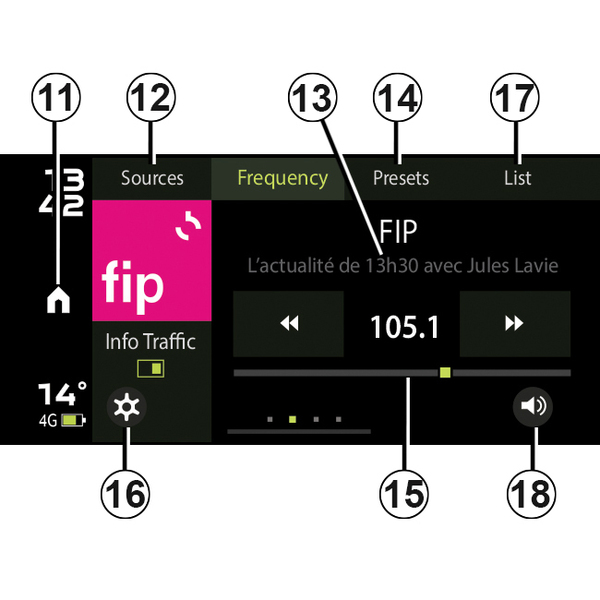
ניתן להשתמש בעולם זה כדי להאזין לתחנות רדיו ולמוזיקה ממקור מדיה אחר (מוסיקה מהטלפון, Jack), דרך היציאה USB או מאפליקציות שמע/פודקאסטים. התוכן עשוי להשתנות בהתאם לדגם הטלפון, לדגם המכונית ולמדינה.
עבור הרדיו, הפונקציות העיקריות הן כדלקמן:
- 11.
חזרה לתפריט הראשי;
- 12.
בחירת תחנת רדיו (FM, DR או AM) או מקור שמע אחר;
- 13.
הצגת תחנת הרדיו שמושמעת כעת;
- 14.
בחירת תחנה שמורה/מועדפת.
הערה: האפליקציה Dacia Media Control זוכרת את התחנות המוגדרות/המועדפות ברדיו.
- 15.
תדר רדיו, מידע על תדרי רדיו;
- 16.
גישה אל ההגדרות;
- 17.
רשימה של תחנות זמינות;
- 18.
ניהול עוצמת הקול.
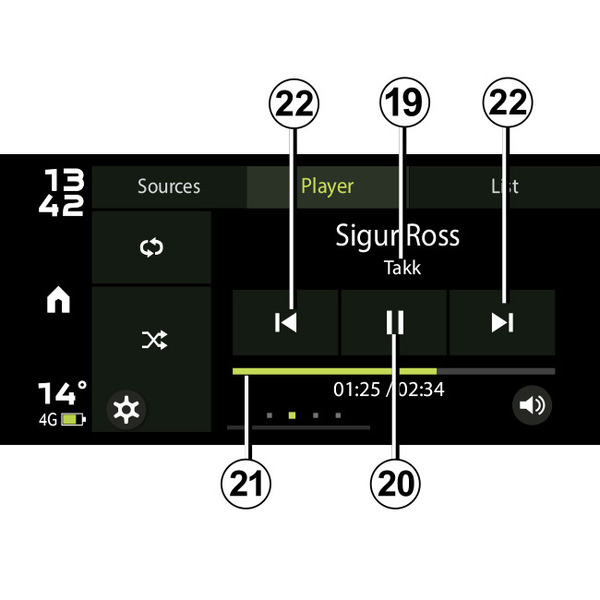
עבור נגן המדיה, הפונקציות העיקריות הן כדלקמן:
- 19.
הצגת קובץ מולטימדיה שמנוגן כעת;
- 20.
ניגון/השהיה;
- 21.
סרגל גלילה, הזמן הנותר בקובץ המולטימדיה המנוגן;
- 22.
הקובץ הבא/הקודם.
העולם 'ניווט'
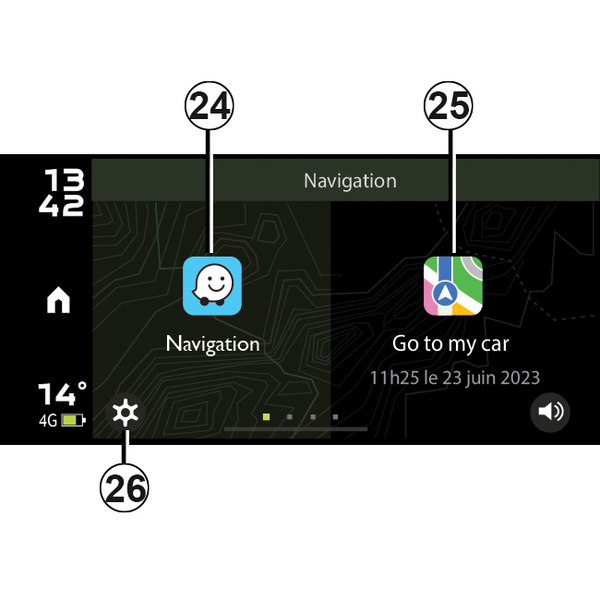
העולם 'ניווט' כולל את הפונקציות הבאות:
- 24.
אפליקציית ניווט המותקנת בטלפון ומשמשת לתכנון הנסיעה;
- 25.
אפליקציה המאפשרת לאתר את מיקומו הגאוגרפי של הרכב;
- 26.
גישה אל ההגדרות.
העולם 'רכב'
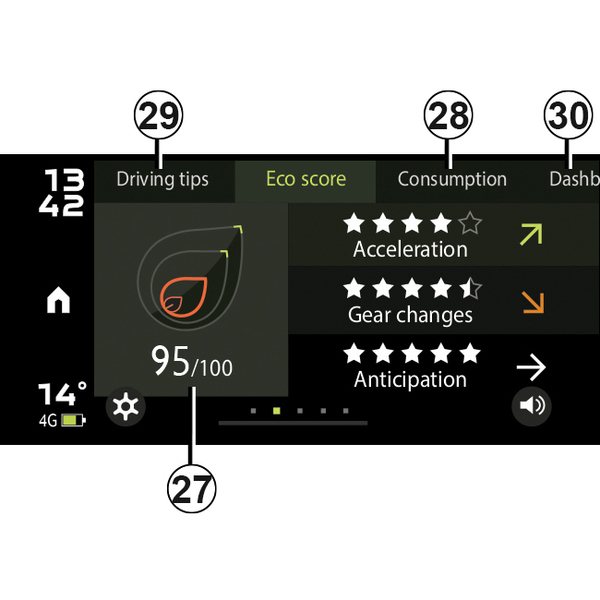
העולם 'רכב' יכול לשמש לניהול ציוד מסוים, כגון מחשב הרכב ונסיעה חסכונית. הוא מאפשר את הפונקציות הבאות:
- 27.
נהיגה חסכונית;
- 28.
מחווני צריכת דלק ממוצעת ונוכחית;
- 29.
גישה לעצות לגבי נהיגה (הדרכה);
- 30.
גישה אל:
- לוח המכשירים ברכב;
- המערכת לניטור לחץ האוויר בצמיגים.
העולם 'טלפון'
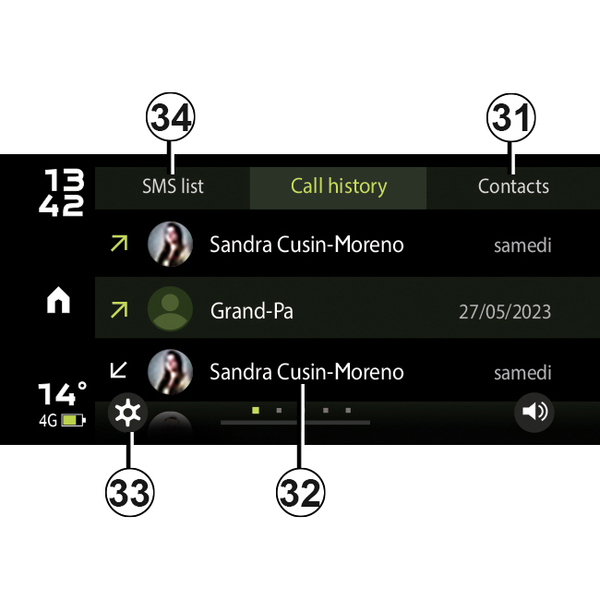
העולם 'טלפון' מאפשר שימוש בדיבורית עבור הטלפון (המשויך), לרבות הפונקציות הבאות:
- 31.
קבלת גישה לספר הטלפונים;
- 32.
קבלת גישה ליומן השיחות;
- 33.
גישה אל ההגדרות;
- 34.
גישה אל SMS.
תזכורת למניעת שכיחת הטלפון
כשהמנוע כבוי ומערכת השמע כבויה, האפליקציה Dacia Media Control מציגה הודעת אזהרה על מסך הטלפון ונשמע צפצוף כדי להודיע שהטלפון נותר בתא הנוסעים.
הערה: בטלפונים מסוימים, ניתן להשתמש בפונקציה 'טקסט לדיבור' כדי להאזין להודעות. מערכת השמע קוראת את תוכן ההודעות בקול רם.
מנשא לטלפון
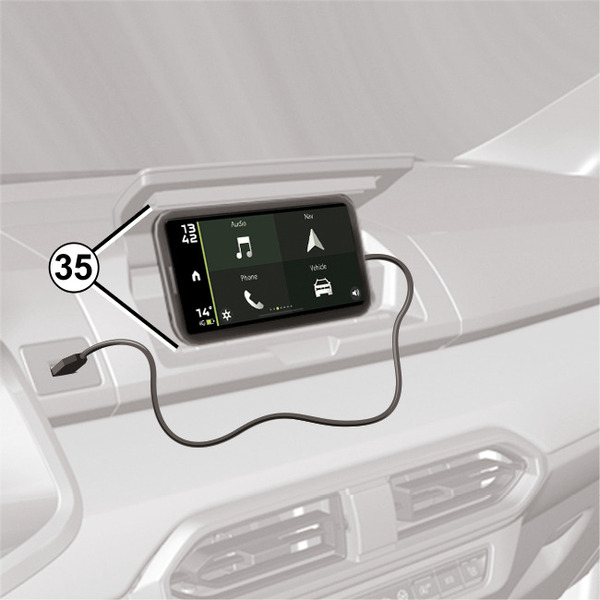
בהתאם לציוד, בעת השימוש באפליקציה Dacia Media Control , ניתן לחבר את הטלפון לקונסולה המרכזית הודות לצורה הארגונומית 35 שלו.
טעינה באמצעות יציאת USB
חיבור הטלפון USB באמצעות כבל ליציאה USB מאפשר טעינה או שמירה על רמת הטעינה של הסוללה במהלך השימוש.
כוונון עוצמת הקול
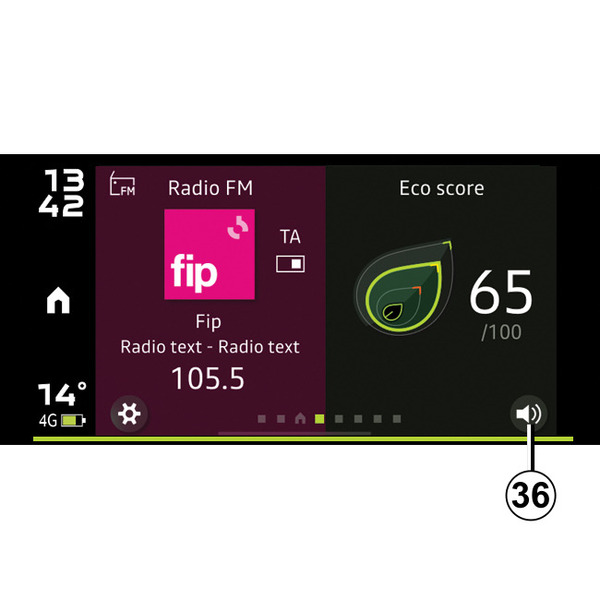
ניתן לכוונן את עוצמת הקול באמצעות לחיצה על הלחצן 36 במסך ולאחר מכן לבצע החלקה אנכית:
החלקה כלפי מעלה להגברת עוצמת הקול,
החלקה כלפי מטה להפחתת עוצמת הקול.
ייתכן שיהיה צורך במספר החלקות כדי להגיע לעוצמת הקול המבוקשת.
tip
אנחנו ממליצים לוודא שהאפליקציה Dacia Media Control מעודכנת תמיד לגרסה האחרונה.