Media Control
præsentation
« Dacia Media Control " er en applikation, der kan downloades fra din smartphone. Startsiden giver adgang til fire universer:
- "Audio (Radio/Multimedier)".
-« Navigation » ;
-« Bil » ;
-« Telefon ».
Bemærk: Du har permanent adgang til indstillingerne og lydstyrkerne fra alle skærme.
Bemærk: Fra startsiden kan du:
- få adgang til dine genveje og favoritter ved at stryge til venstre.
- få adgang til dine widgets ved at stryge til højre.
Visning
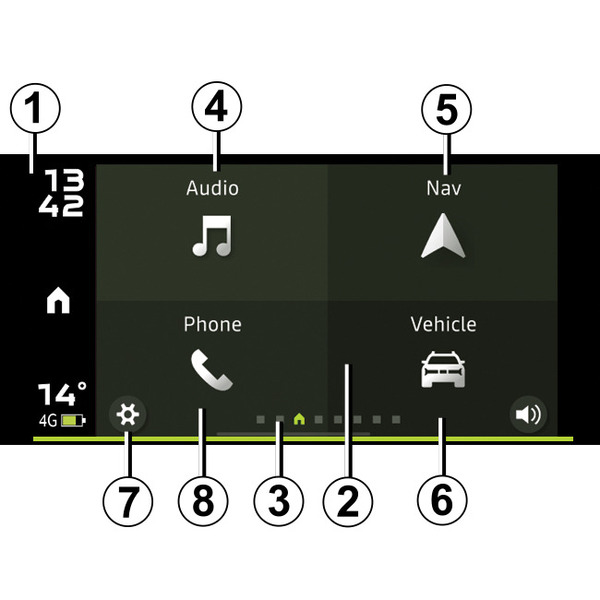
Startside
- 1.
Informationsområde (tid, tilslutningsmuligheder, udvendig temperatur).
- 2.
Startside.
- 3.
Sidetal.
- 4.
"Audio": administrer radiokilden (radio eller medier).
- 5.
"Navigation": administrere navigation.
- 6.
"Bil": administrer dit brændstofforbrug, Øko-kørsel osv.
- 7.
"Indstillinger": administrer "Dacia Media Control"-appindstillingerne;
- 8.
"Telefon": administrer telefonens funktioner.
Tilslutning
Kontrollér, at din telefon er parret med Genkendelse af en telefon lydsystemet.
Bemærk: din telefons Bluetooth® skal være aktiveret og indstillet til "synlig" på din telefon eller tablet (der findes flere oplysninger i enhedens betjeningsvejledning).
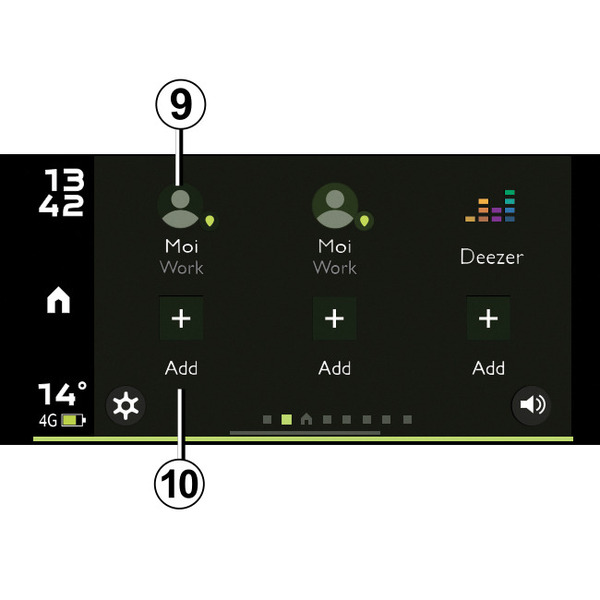
Skærmbillede med favoritter
Brug appen Dacia Media Control" til at føje genveje til dine foretrukne funktioner:
- apps.
- kontakter (adresser, telefon osv.).
- 9.
adgang til en funktion, der tidligere er angivet som favorit;
- 10.
tilføje en favorit.
Styring af favoritter
For at administrere dine favoritter skal du trykke på knappen 10 for at føje en til en tom plads eller trykke på en favorit og holde den nede. Du vil kunne tilføje eller slette en.
tip
Vi anbefaler, at du holder din "Dacia Media Control"-app opdateret.
tip
Dit håndfri system er beregnet til at lette kommunikationen ved at mindske risikofaktorerne. Det kan dog ikke helt eliminere dem.
Overhold altid de enkelte landes lovbestemmelser.
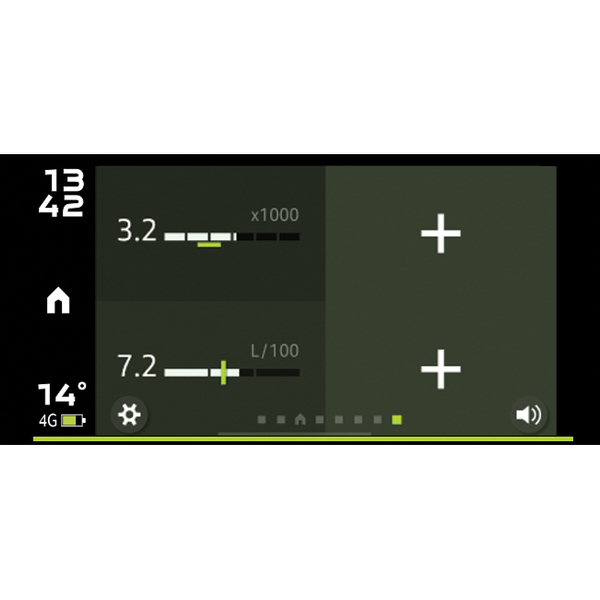
Widget-skærme
Widget-skærmene giver dig mulighed for at få vist en oversigt over de forskellige Dacia Media Control-funktioner, der er tilgængelige. Visningen af widgets kan tilpasses:
- Lydafspiller (medier/radio).
- Øko-kørsel.
- Forbrug.
- ...
Administrer widgets
For at administrere dine widgets skal du trykke og holde på en widget for at konfigurere den eller trykke på knappen + for at tilføje en.
Du vil kunne flytte den eller ændre dens størrelse. Du kan åbne listen over tilgængelige widgets ved at trykke på en tom plads.
Hvis du vil slette en widget, skal du trykke på den og holde den nede. En skraldespand vises nederst på skærmen, og du kan flytte appen til den. Widgetten slettes.
"Lydunivers (radio/medier)"
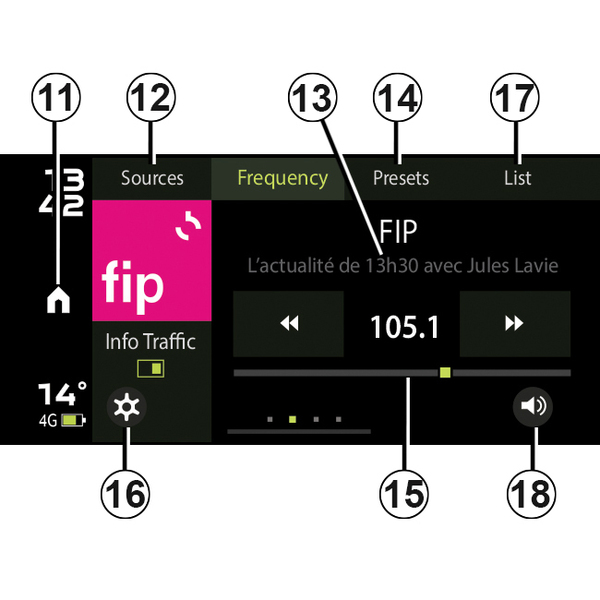
Dette univers kan bruges til at lytte til radiostationer og musik fra andre medier (musik fra din telefon, Jack), USB-port eller lyd/podcast-apps. Indholdet kan variere afhængigt af din telefon, din bil og dit land.
For radioen er hovedfunktionerne som følger:
- 11.
vende tilbage til hovedmenuen.
- 12.
vælg et radiobånd (FM, DR eller AM) eller en anden lydkilde.
- 13.
se den aktuelle radiostation.
- 14.
vælg forudindstillede radiostationer/favoritter.
Bemærk: " Dacia Media Control "-appen genkalder køretøjets forudindstillede radiostationer/favoritter.
- 15.
radiofrekvensbånd, oplysninger om radiofrekvenser;
- 16.
adgang til indstillingerne.
- 17.
liste over tilgængelige stationer.
- 18.
styring af lydstyrken.
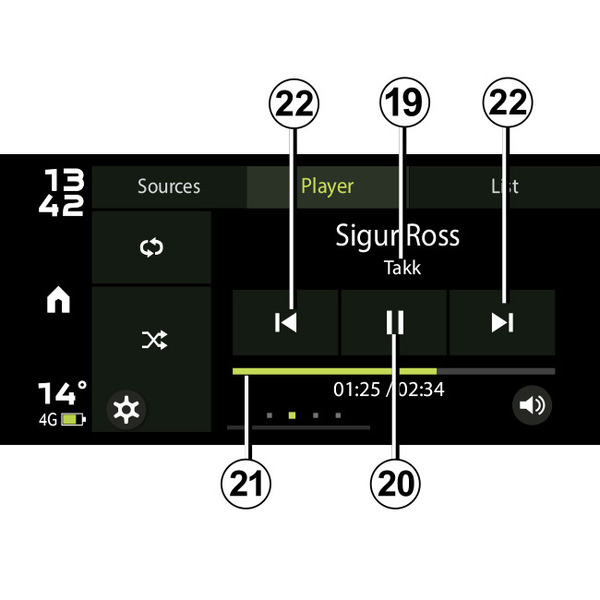
For medieafspilleren er hovedfunktionerne som følger:
- 19.
se den multimediefil, der afspilles i øjeblikket.
- 20.
afspil/pause;
- 21.
rullepanel, resterende tid for den multimediefil, der afspilles i øjeblikket;
- 22.
næste/foregående fil.
"Navigationsunivers"
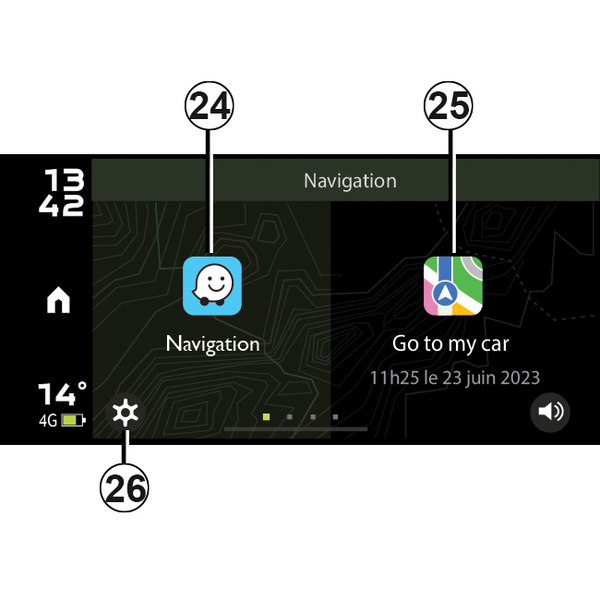
"Navigationsuniverset" indeholder følgende funktioner:
- 24.
smartphone-navigationsapp til planlægning af dine ture.
- 25.
app, der giver dig mulighed for at geolokalisere dit køretøj;
- 26.
adgang til indstillingerne.
"Køretøjsunivers"
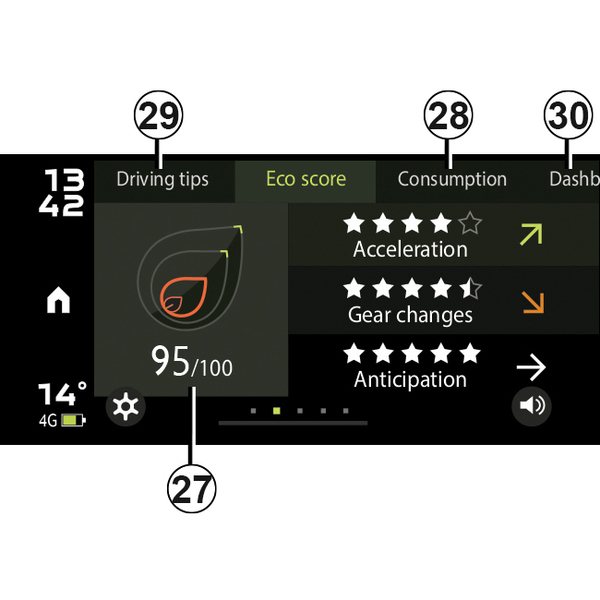
"Køretøjsuniverset" kan bruges til at styre noget udstyr, såsom Øko-kørsel og tripcomputer. Den indeholder følgende funktioner:
- 27.
Øko-kørsel.
- 28.
indikatorer for gennemsnitligt og aktuelt brændstofforbrug.
- 29.
adgang til kørerådgivning (coaching).
- 30.
adgang til:
- køretøjets instrumentbræt.
- overvågningssystem for dæktryk.
"Telefonunivers"
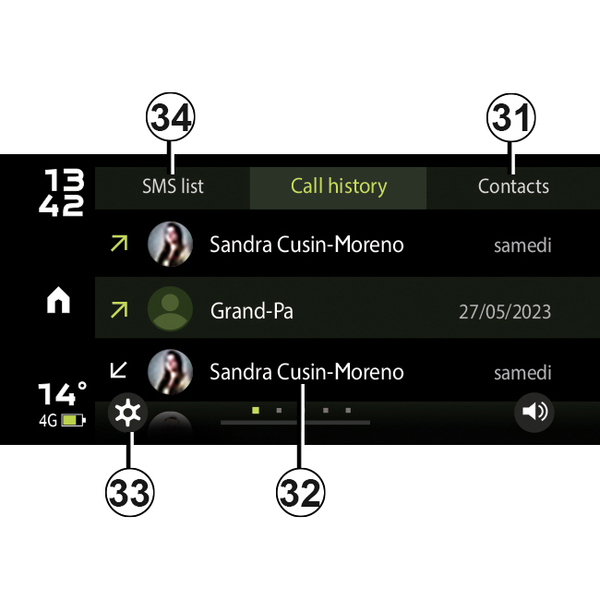
Telefonuniverset gør det muligt at bruge din telefon håndfrit og omfatter følgende funktioner:
- 31.
adgang til din telefonbog;
- 32.
åbn din opkaldshistorik;
- 33.
adgang til indstillingerne.
- 34.
adgang til din SMS.
Påmindelse om glemt telefon
Når motoren er slukket og lydsystemet slukket, viser " Dacia Media Control "-appen en advarselsmeddelelse på din smartphones skærm sammen med et bip for at informere dig om, at du har efterladt din telefon i dit køretøj.
Bemærk: På nogle telefoner kan funktionen "Tekst-til-tale" bruges til at lytte til beskeder. Audiosystemet læser meddelelserne højt.
Telefonholder
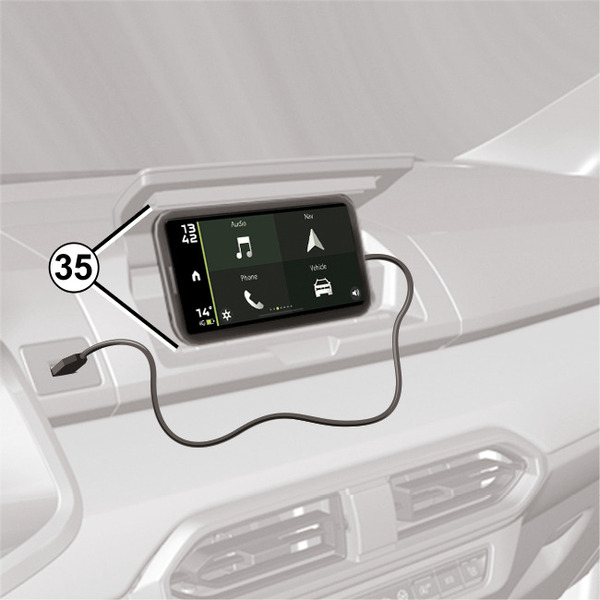
Afhængigt af udstyret, mens du bruger " Dacia Media Control "-appen, kan din telefon fastgøres til midterkonsollen takket være dens ergonomiske form 35.
Opladning med USB -porten
Ved at slutte din telefons USB-stik til USB-porten kan du oplade eller opretholde opladningen af batteriet under brug.
Indstilling af lydstyrke
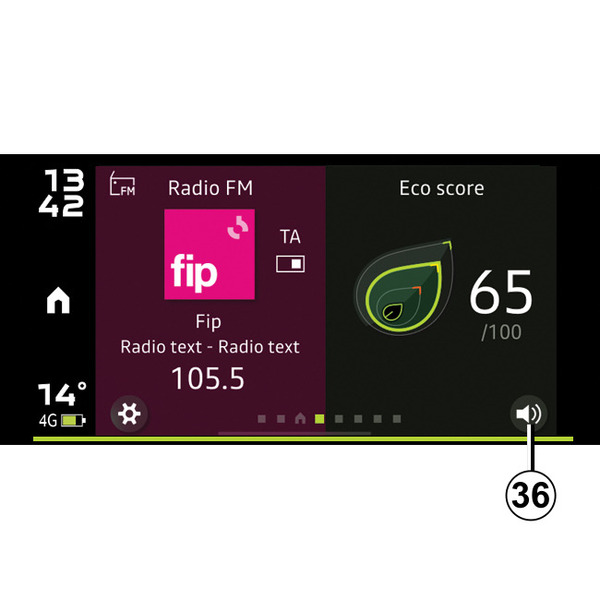
Lydstyrken kan justeres ved at trykke på knappen 36 på skærmen og derefter stryge lodret:
-stryg opad for at øge lydstyrken,
-stryg nedad for at mindske lydstyrken.
Det kan være nødvendigt med flere strøg for at opnå den ønskede lydstyrke.
tip
Vi anbefaler, at du holder din "Dacia Media Control"-app opdateret.