Media Control
Vorwort
« Dacia Media Control “ ist eine Anwendung, welche Sie über Ihr Smartphone herunterladen können. Die Startseite bietet Zugang zu vier Welten:
- „Audio (Radio/Multimedia)”;
-« Navigation » ;
-« Fahrzeug » ;
-« Telefon ».
Hinweis: Von allen Bildschirmen aus haben Sie permanenten Zugriff auf Einstellungen und Lautstärke.
Hinweis: Auf der Startseite können Sie:
- auf Verknüpfungen und Favoriten zugreifen. Dazu nach links wischen;
- auf Widgets zugreifen. Dazu nach rechts wischen.
Display
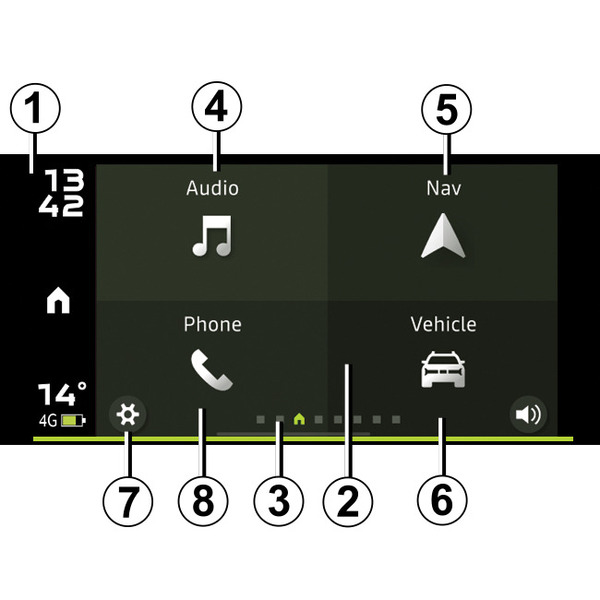
Startseite
- 1.
Informationsbereich (Zeit, Konnektivität, Außentemperatur);
- 2.
Startseite;
- 3.
Seitenanzeigen;
- 4.
„Audio“: Verwaltung der Radioquelle (Radio oder Medien);
- 5.
„Navigation”: Navigation verwalten;
- 6.
„Fahrzeug“: Verwaltung des Kraftstoffverbrauchs, umweltbewusstes Fahren, etc.
- 7.
„Einstellungen“: Verwalten der App-Einstellungen „Dacia Media Control“;
- 8.
„Telefon“: Telefonfunktionen verwalten.
Anschließen
Prüfen Sie, ob Ihr Telefon dem Ein Telefon zuweisen-Audiosystem zugewiesen ist.
Hinweis: Die Funktion Bluetooth® muss auf dem Telefon aktiviert und „sichtbar“ sein (weitere Informationen finden Sie im Benutzerhandbuch des Geräts).
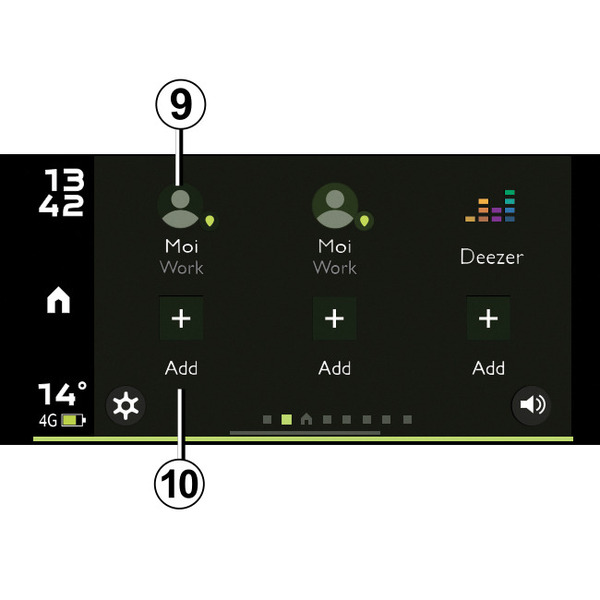
Favoriten-Bildschirm
Mit der „Dacia Media Control“-App lassen sich Tastenkürzel zu Ihren Lieblingsfunktionen hinzufügen:
- Anwendungen;
- Kontakte (Adressen, Telefonnummer usw.).
- 9.
auf eine zuvor als Favorit festgelegte Funktion zugreifen;
- 10.
Favoriten hinzufügen.
Favoriten verwalten
Um Favoriten zu verwalten, die Taste 10 drücken, um einen Favorit zu einem leeren Slot hinzuzufügen, oder Favorit gedrückt halten. Sie können einen hinzufügen oder löschen.
tip
Es wird empfohlen, dass Sie die „Dacia Media Control“-App auf dem neuesten Stand halten.
tip
Ihre Freisprechanlage dient dem Zweck, die Kommunikation durch eine Verringerung der Risikofaktoren zu vereinfachen, sie eliminiert sie jedoch nicht vollständig.
Die gesetzlichen Bestimmungen des jeweiligen Landes sind unbedingt einzuhalten.
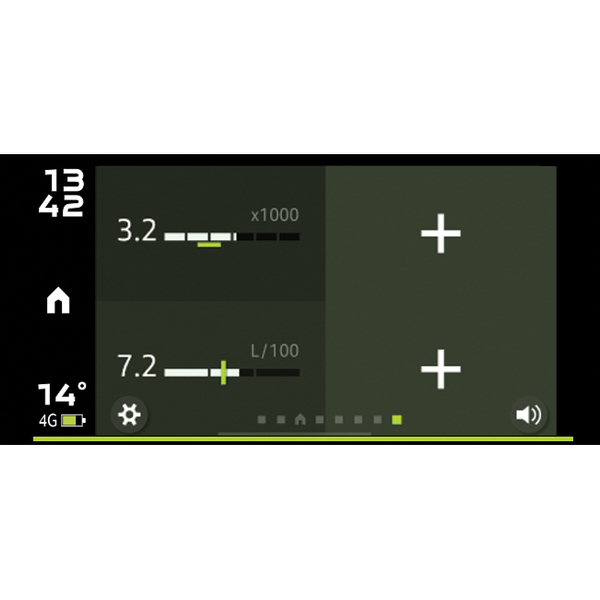
Widget-Bildschirme
Die Widget-Bildschirme geben einen Überblick über die verschiedenen Dacia Media Control-Funktionen, die verfügbar sind. Die Anzeige von Widgets kann angepasst werden:
- Audio Player (Medien/Radio);
- Energiesparende Fahrweise;
- Verbrauch;
- ...
Widgets verwalten
Um Widgets zu verwalten, Widget gedrückt halten, um es zu konfigurieren, oder die Taste + drücken, um eines hinzuzufügen.
Sie können es verschieben oder seine Größe ändern. Sie können die Liste der verfügbaren Widgets öffnen, indem Sie auf einen leeren Slot tippen.
Um ein Widget zu löschen, halten Sie es gedrückt. Am unteren Rand des Bildschirms wird ein Papierkorb angezeigt, in den Sie die App verschieben können. Das Widget wird gelöscht.
Einstellungen der „Audiowelt“
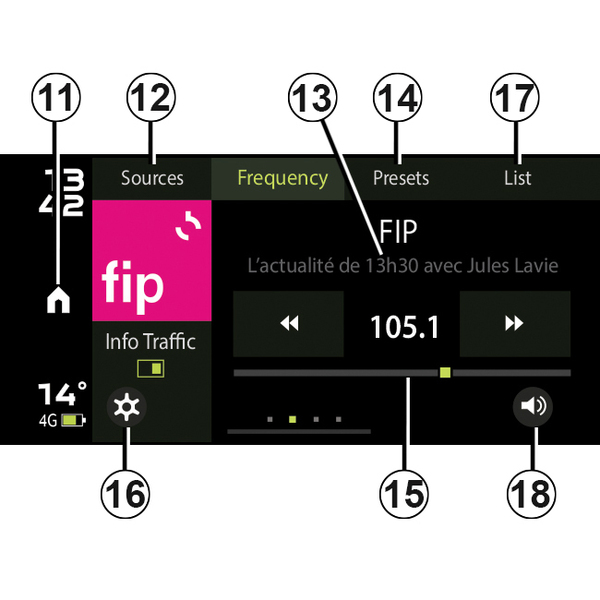
Die Welt kann verwendet werden, um Radiosender und Musik von anderen Medien (Musik vom Telefon, Jack), USB-Port oder Audio-/Podcast-Apps zu hören. Der Inhalt kann je nach Telefon, Auto und Land variieren.
Für das Radio sind die Hauptfunktionen wie folgt:
- 11.
Rückkehr zum Hauptmenü;
- 12.
Frequenzband (FM, DR oder AM) oder eine andere Audioquelle auswählen.
- 13.
aktuell gehörten Radiosender anzeigen;
- 14.
Radiovoreinstellungen/-favoriten auswählen.
Hinweis: die App „ Dacia Media Control “ ruft die Voreinstellungen/Favoriten des Fahrzeugradios ab.
- 15.
Radiofrequenzband, Informationen zur Radiofrequenz;
- 16.
Zugriff auf die Einstellungen;
- 17.
Liste der verfügbaren Sender;
- 18.
Lautstärke einstellen.
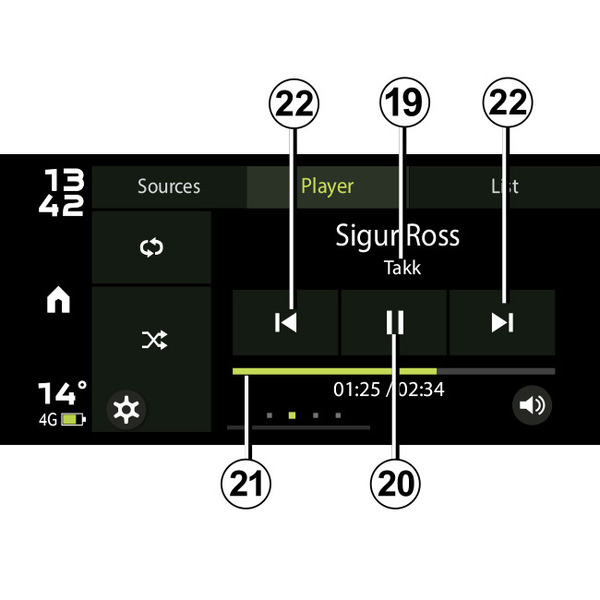
Für den Mediaplayer sind die Hauptfunktionen wie folgt:
- 19.
aktuell wiedergegebene Multimediadatei anzuzeigen;
- 20.
Wiedergabe/Pause;
- 21.
Scrollleiste, Restdauer der derzeit wiedergegebenen Multimediadatei;
- 22.
nächste/vorherige Datei.
„Navigationswelt“
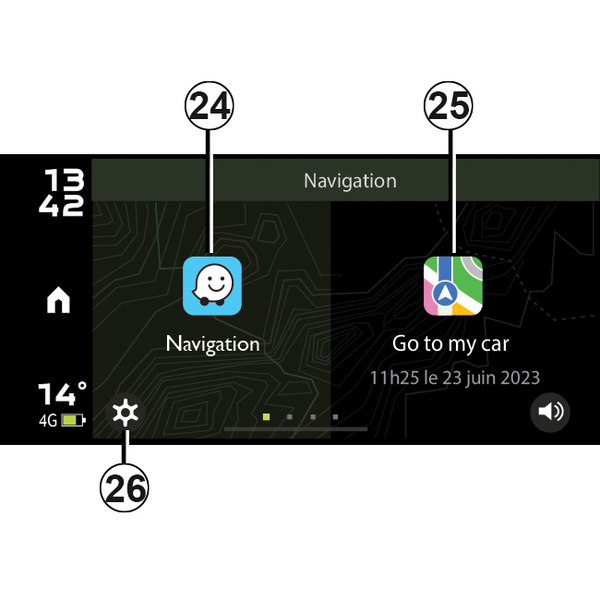
Das Menü „Navigation“ bietet folgende Funktionen:
- 24.
Smartphone-Navigations-App zum Planen von Fahrten;
- 25.
mit der App können Sie den Standort Ihres Fahrzeugs ermitteln;
- 26.
Zugriff auf die Einstellungen.
„Fahrzeug-Welt“
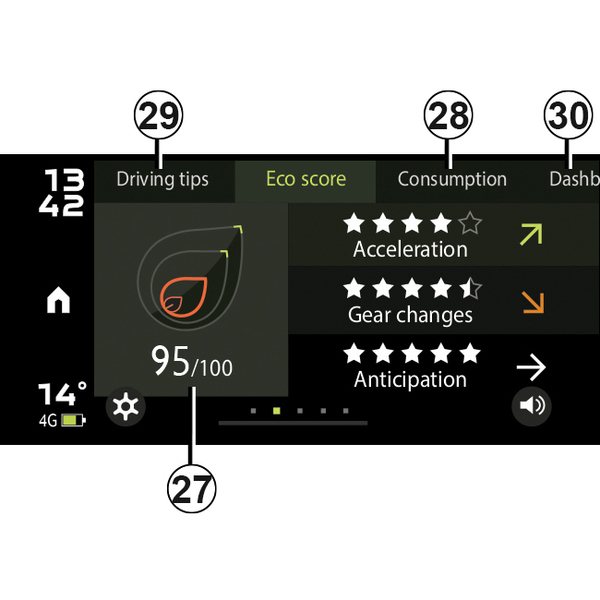
Über die „Fahrzeugwelt“ lassen sich einige Geräte verwalten, wie z.B. der Eco-Fahr- und Bordcomputer. Es bietet die folgenden Funktionen:
- 27.
Energiesparende Fahrweise;
- 28.
Anzeige für durchschnittlichen und aktuellen Kraftstoffverbrauch;
- 29.
Zugang zu Fahrberatung (Coaching);
- 30.
Zugriff auf:
- die Instrumententafel des Fahrzeugs;
- automatische Reifendruckkontrolle.
„Telefon-Welt“
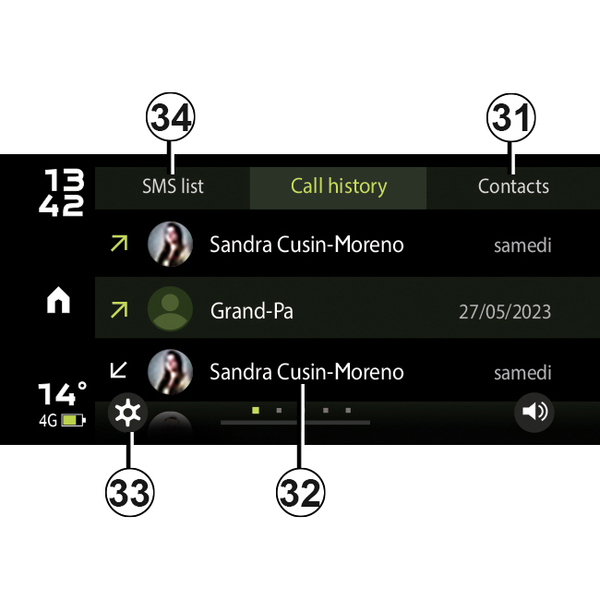
Die Welt „Telefon“ ermöglicht die Freisprechnutzung des Telefons und bietet die folgenden Funktionen:
- 31.
auf Ihr Telefonbuch zugreifen;
- 32.
auf Ihr Anrufprotokoll zuzugreifen;
- 33.
Zugriff auf die Einstellungen;
- 34.
Zugriff auf SMS.
Erinnerung „Telefon vergessen“
Bei ausgeschaltetem Motor und ausgeschaltetem Audiosystem zeigt die App „ Dacia Media Control auf dem Display des Smartphones eine Warnmeldung mit einem akustischen Signal an, wenn das Telefon im Fahrzeug vergessen wurde..
Hinweis: Bei einigen Telefonen kann die „Text-to-Speech“-Funktion zum Abhören von Nachrichten verwendet werden. Das Audio-System liest die Nachrichten laut vor.
Telefonhalterung
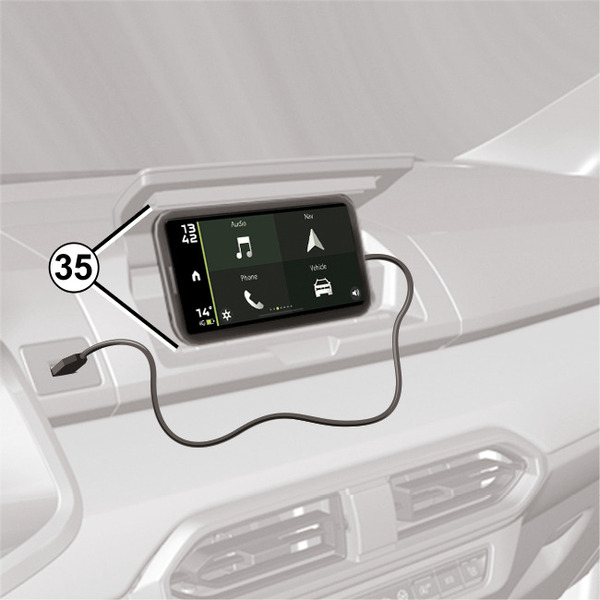
Abhängig von der Ausstattung kann bei der Verwendung von „ Dacia Media Control “ das Telefon dank der ergonomischen Form an der Mittelkonsole befestigt werden 35.
Aufladen über den USB -Port
Durch Anschließen des Telefonsteckers USB am USB-Anschluss können Sie den Akku aufladen oder während der Nutzung geladen halten.
Einstellen der Lautstärke
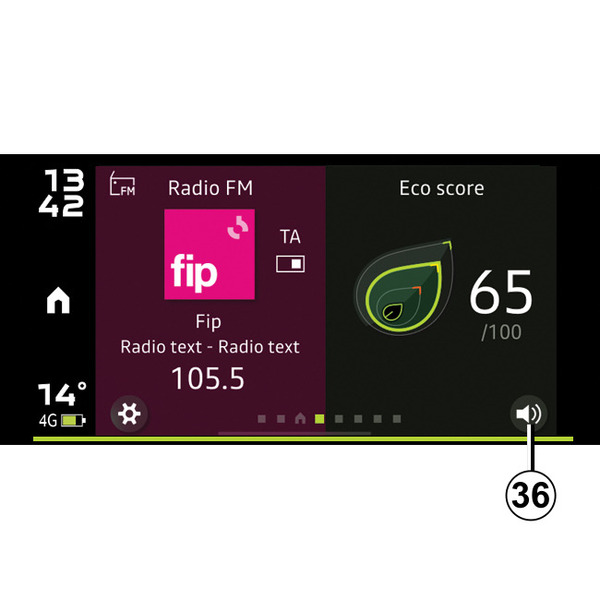
Die Lautstärke kann durch Drücken der Taste 36 auf dem Bildschirm und durch anschließendes vertikales Wischen eingestellt werden:
– nach oben wischen, um die Lautstärke zu erhöhen,
– nach unten wischen, um die Lautstärke zu verringern.
Möglicherweise müssen sie mehrmals wischen, um die gewünschte Lautstärke zu erreichen.
tip
Es wird empfohlen, dass Sie die „Dacia Media Control“-App auf dem neuesten Stand halten.