Media Control
Introductie
« Dacia Media Control " is een toepassing die kan worden gedownload via uw smartphone. De startpagina biedt toegang tot vier werelden:
- "Audio (Radio/Multimedia)";
-« Navigatie » ;
-« Voertuig » ;
-« Telefoon ».
Opmerking: vanaf alle schermen hebt u permanent toegang tot de instellingen en geluidsvolumes.
Opmerking: vanaf de startpagina kunt u:
- toegang tot uw snelkoppelingen en favorieten door naar links te vegen;
- open uw widgets door naar rechts te vegen.
Display
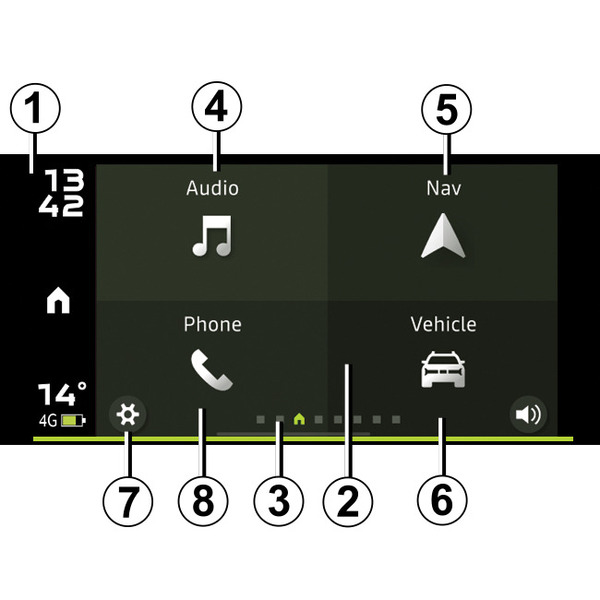
startpagina
- 1.
Informatiegebied (tijd, connectiviteit, buitentemperatuur);
- 2.
Startpagina;
- 3.
Pagina-indicatoren:
- 4.
"Audio": beheer van de radiobron (radio of media);
- 5.
"Navigatie": navigatie beheren;
- 6.
"Voertuig": beheer uw brandstofverbruik, Eco-driving enz.
- 7.
"Instellingen": de app-instellingen van "Dacia Media Control" beheren;
- 8.
"Telefoon": beheer de telefoonfuncties.
-aansluiting
Controleer of uw telefoon is gekoppeld met het Een telefoon koppelen audiosysteem.
Opmerking: de Bluetooth® van uw telefoon moet zijn geactiveerd en zijn ingesteld op "zichtbaar" (zie de gebruiksaanwijzing van uw apparaat voor meer informatie).
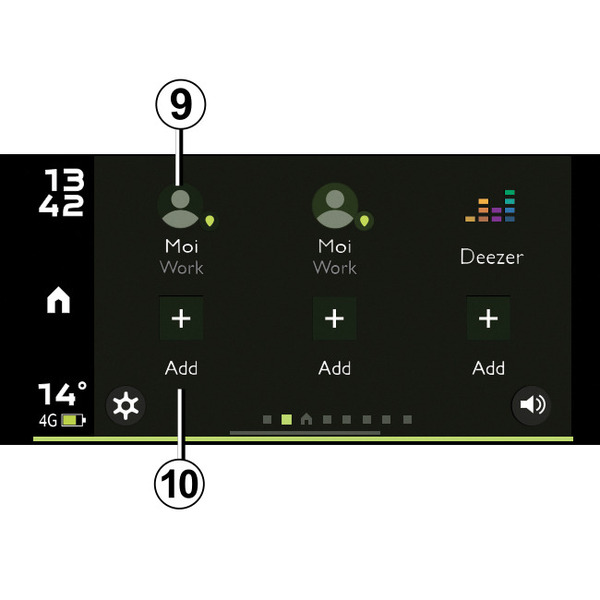
Favorietenscherm
Gebruik de app "Dacia Media Control" om snelkoppelingen te maken naar favoriete functies:
- apps;
- contacten (adressen, telefoon enz.).
- 9.
toegang tot een functie die eerder is aangeduid als favoriet;
- 10.
een favoriet toe te voegen.
Beheer van favorieten
Om uw favorieten te beheren, drukt u op knop 10 om er een toe te voegen aan een lege sleuf of houdt u een favoriet ingedrukt. U kunt er een toevoegen of verwijderen.
tip
We adviseren u om de app "Dacia Media Control" up-to-date te houden.
tip
Uw handsfreesysteem is bedoeld om de communicatie te vergemakkelijken en de risicofactoren te beperken, maar kan deze nooit helemaal uitbannen.
Houd u altijd aan de wettelijke voorschriften van het land waar u reist.
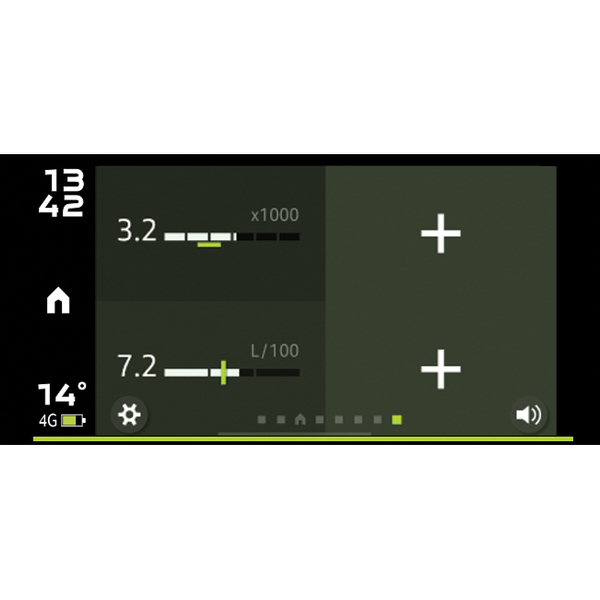
Widgetschermen
Op de widgetschermen kunt u een overzicht bekijken van de verschillende Dacia Media Control-functies die beschikbaar zijn. De weergave van widgets kan worden aangepast:
- Audiospeler (media/radio);
- Eco-driving;
- Verbruik;
- ...
Widgets beheren
Als u uw widgets wilt beheren, houdt u een widget ingedrukt om deze te configureren of drukt u op de knop + om er een toe te voegen.
U kunt hem verplaatsen of de grootte ervan wijzigen. U kunt de lijst met beschikbare widgets openen door op een lege sleuf te tikken.
Als u een widget wilt verwijderen, houdt u deze ingedrukt. Er verschijnt een prullenbak onderaan het scherm en u kunt de app naar deze bak verplaatsen. De widget wordt verwijderd.
"Audiowereld (radio/media)"
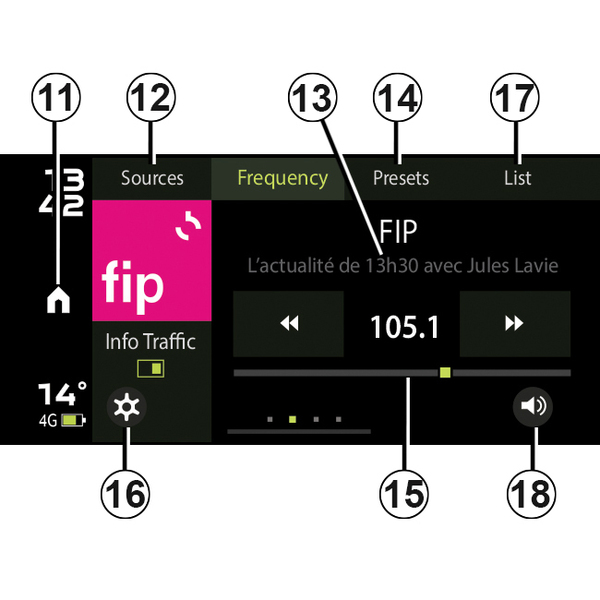
Deze wereld kan worden gebruikt om te luisteren naar radiozenders en muziek van andere media (muziek van uw telefoon, Jack), USB poort of audio/podcast-apps. De inhoud kan variëren afhankelijk van uw telefoon, auto en land.
Voor de radio zijn de belangrijkste functies als volgt:
- 11.
terugkeer naar het startmenu;
- 12.
kies een radiofrequentie (FM, DR of AMeen andere audiobron;
- 13.
zie de radiozender die momenteel wordt afgespeeld;
- 14.
selecteer de radiovoorkeuzes/favorieten.
Opmerking: de " Dacia Media Control "-app roept de voorinstellingen/favorieten van de autoradio op.
- 15.
radiofrequentieband, informatie over radiofrequentie;
- 16.
toegang tot de instellingen;
- 17.
lijst met beschikbare zenders;
- 18.
volumeregeling.
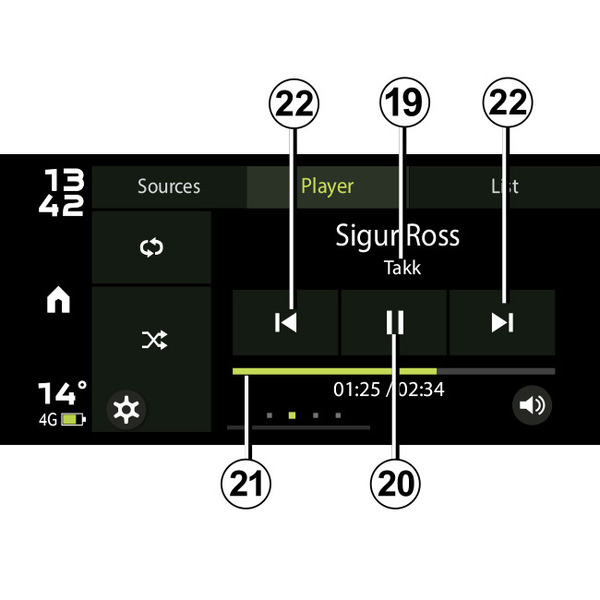
Voor de mediaspeler zijn de belangrijkste functies als volgt:
- 19.
het multimediabestand te zien dat momenteel wordt afgespeeld;
- 20.
afspelen/pauzeren
- 21.
schuifbalk, resterende afspeeltijd van huidig multimediabestand
- 22.
volgend/vorig bestand.
"Navigatiewereld"
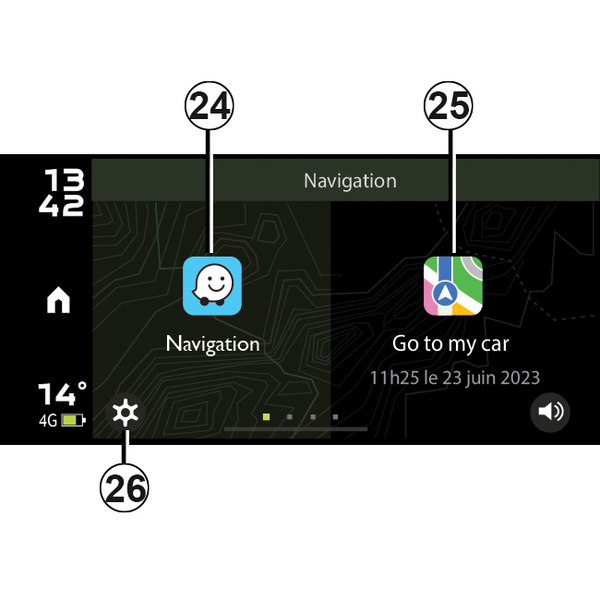
Het menu "Navigatiewereld" biedt de volgende functies:
- 24.
navigatieapp op smartphone om uw ritten te plannen;
- 25.
App om de geolocatie van uw auto te bepalen
- 26.
toegang tot de instellingen.
"Voertuigwereld"
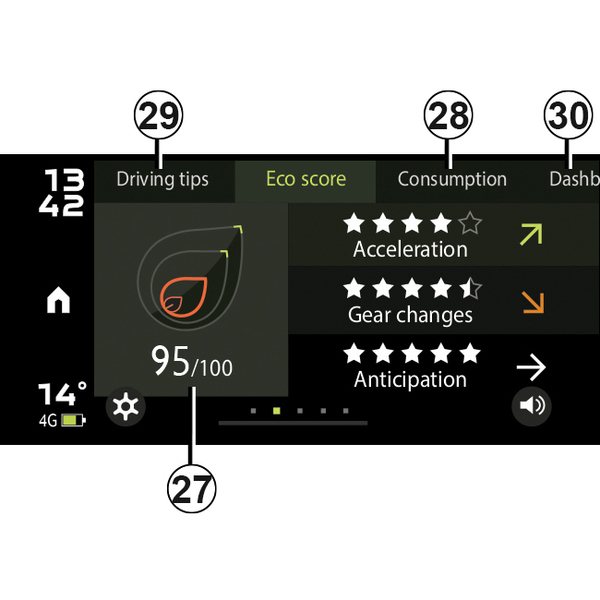
De "Voertuigwereld" kan worden gebruikt om bepaalde apparatuur te beheren, zoals de Eco-driving en de boordcomputer. U beschikt over de volgende functies:
- 27.
Eco-driving;
- 28.
indicatoren voor gemiddeld en huidig brandstofverbruik;
- 29.
toegang tot rijadvies (coaching);
- 30.
toegang tot:
- het instrumentenpaneel van uw auto;
- controlesysteem bandenspanning.
"Telefoonwereld"
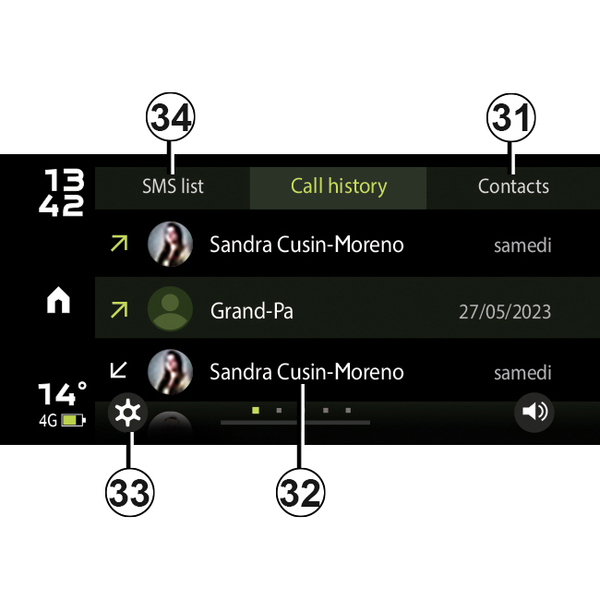
Het menu "Telefoonwereld" ondersteunt handsfree gebruik van de telefoon en biedt de volgende functies:
- 31.
toegang tot uw namenlijst;
- 32.
Toegang tot uw belgeschiedenis
- 33.
toegang tot de instellingen;
- 34.
toegang tot uw SMS.
Herinnering telefoon vergeten
Met de motor uit en het audiosysteem uit, de " Dacia Media Control "-app geeft een waarschuwingsbericht weer op uw smartphonescherm samen met een pieptoon om u te informeren dat u uw telefoon in uw auto hebt achtergelaten.
Opmerking: op sommige telefoons kan de functie "Tekst-naar-spraak" worden gebruikt om naar berichten te luisteren. Het audiosysteem leest de berichten hardop voor.
Steun van de telefoon
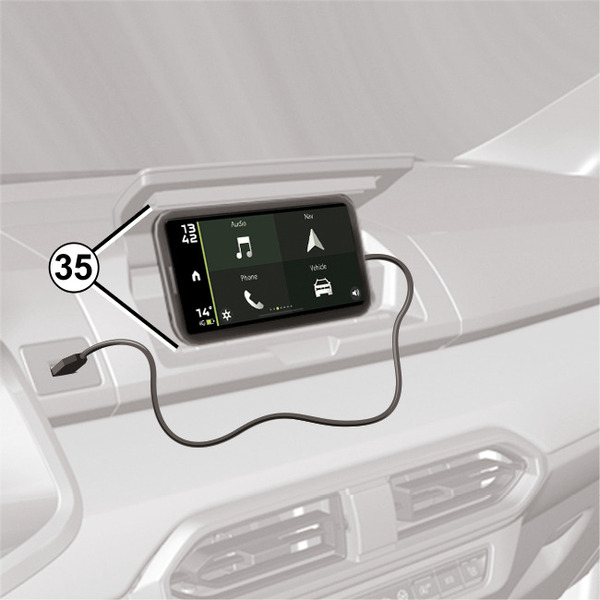
Afhankelijk van de apparatuur, tijdens het gebruik van de " Dacia Media Control "-app kan uw telefoon worden bevestigd aan de middenconsole dankzij de ergonomische vorm 35.
Laden met de USB -poort
Door de USB-stekker van de telefoon aan te sluiten op de USB-poort kunt u de batterij opladen of onderhouden tijdens gebruik.
Afstelling van het geluidsvolume
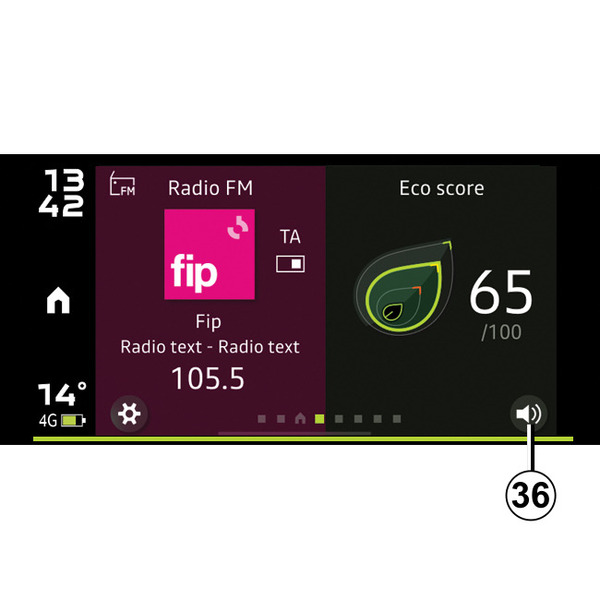
Het volume kan worden aangepast door op de knop 36 op het scherm te drukken en vervolgens verticaal te vegen:
-veeg omhoog om het volume te verhogen,
-veeg omlaag om het volume te verlagen.
U moet mogelijk meerdere keren vegen om het gewenste volume te bereiken.
tip
We adviseren u om de app "Dacia Media Control" up-to-date te houden.